Kurz gesagt: Für ein Stripe-Zahlungsformular in WordPress wechselst du in Easy Form Builder in den kostenlosen Tarif Free Plus, installierst das Stripe Payment Add-on, trägst deine Stripe-Schlüssel unter Einstellungen → Zahlungen ein, baust ein „Zahlungsformular“ mit Preisen und dem Feld „Stripe“ und bindest den Shortcode auf einer Seite ein. Eine Pro-Lizenz brauchst du nicht.
Auf einen Blick
- Tarif: Free Plus (kostenlos) + Stripe Payment Add-on
- Zeitaufwand: ca. 10 Minuten
- Getestet mit: Easy Form Builder 4.3.1 und WordPress 7.1.4
- Zuletzt geprüft:
- Voraussetzung: ein Stripe-Konto (zum Nachmachen reichen die Testschlüssel)
- Voraussetzung: HTTPS auf deiner Website, bevor du echte Zahlungen annimmst
Transkript (Englisch)
Take Stripe payments with a WordPress form. Easy Form Builder’s Stripe add-on runs on the Free Plus plan, no Pro license needed. Open Add-ons and install the Stripe Payment Add-on. Next, go to Panel, Settings, Payments, paste your Public Key and Secret Key, and click Save. Under Create, pick Payment Form. Add Name, Email, and a Payment Single Choose field with your prices. Then add the Stripe field, and click Save to get the shortcode. Put the shortcode on any page. Visitors choose an option, enter their card, and click Pay Now. Each payment is verified with Stripe on your server and shows as Completed under Stripe Payments. Get Easy Form Builder free on WordPress.org.
Bevor du anfängst
- Easy Form Builder ab Version 4.3.1, installiert und aktiviert (kostenlos auf WordPress.org).
- Dein „Publishable key“ und dein „Secret key“ von der Seite „API keys“ im Stripe-Dashboard. Fang mit den Testschlüsseln an (
pk_test_undsk_test_).
Schritt 1: In den Tarif Free Plus wechseln
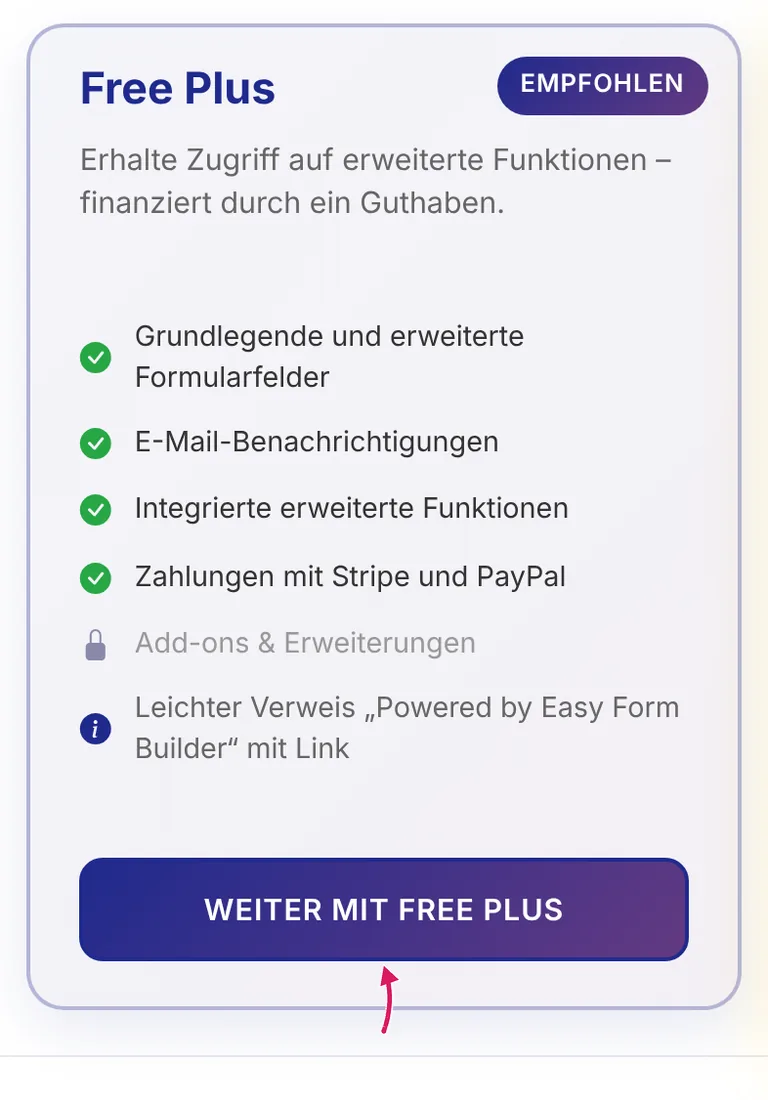
Stripe-Zahlungen gehören zum Tarif Free Plus, und der ist kostenlos. Beim ersten Öffnen von „Erstellen“ klickst du auf „Weiter mit Free Plus“. Auf einer bestehenden Website öffnest du Easy Form Builder → Bedienfeld → Einstellungen → Allgemein → Tarifverwaltung, klickst auf „Tarif wechseln“ und wählst Free Plus. Die Tarifkarte nennt ausdrücklich „Zahlungen mit Stripe und PayPal“.
Schritt 2: Stripe Payment Add-on installieren
Öffne Easy Form Builder → Add-ons, such das „Stripe Payment Add-on“ und klicke auf „Installieren“. Ergebnis: Der Button zeigt jetzt „Entfernen!“, das Add-on ist aktiv.
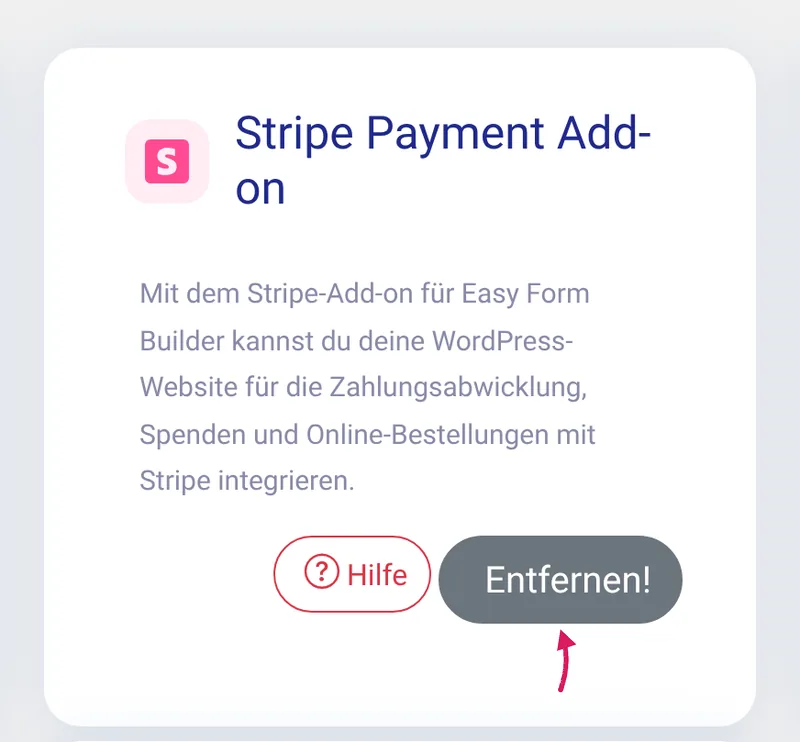
Tipp: Der Menüpunkt für die Stripe-Zahlungen erscheint erst nach dem nächsten Neuladen der Seite, nicht direkt nach dem Klick auf „Installieren“.
Schritt 3: Stripe-Schlüssel eintragen
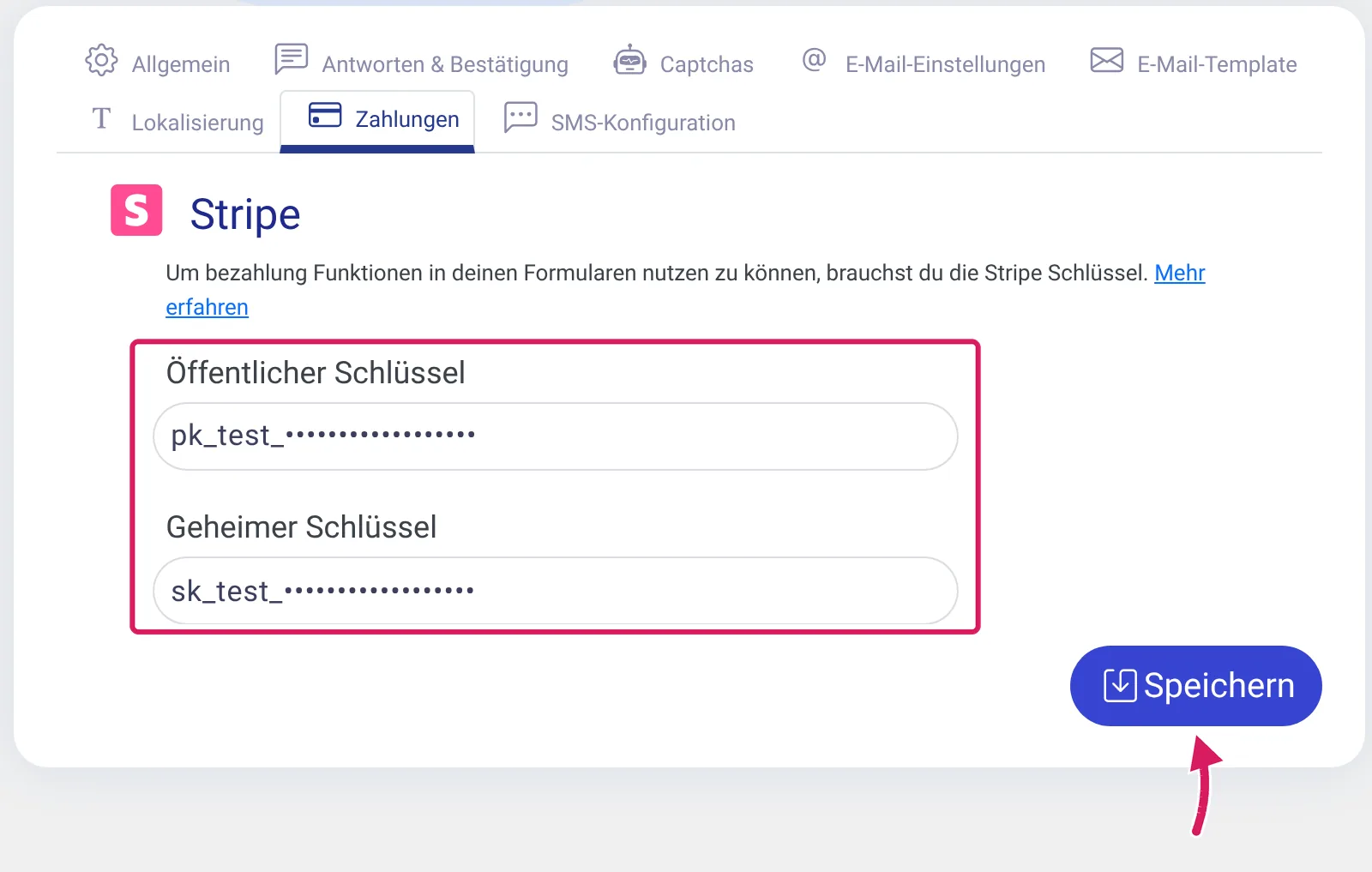
Öffne Easy Form Builder → Bedienfeld → Einstellungen → Zahlungen (englische Oberfläche: Panel → Settings → Payments). Füge den Publishable key in „Öffentlicher Schlüssel“ und den Secret key in „Geheimer Schlüssel“ ein und klicke auf „Speichern“. Mit Testschlüsseln testest du gefahrlos; für echte Zahlungen tauschst du sie später gegen die Live-Schlüssel.
Schritt 4: Zahlungsformular erstellen
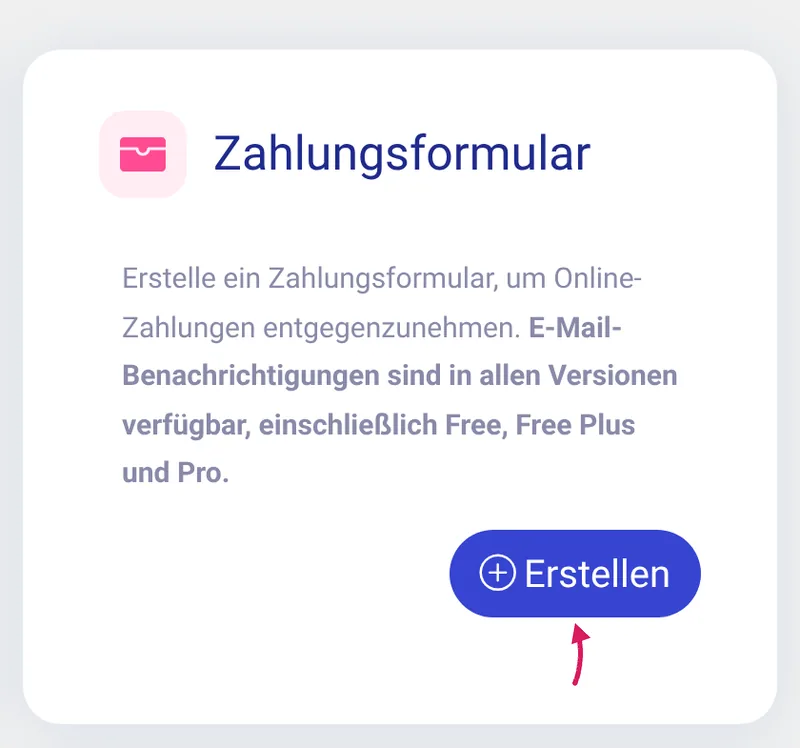
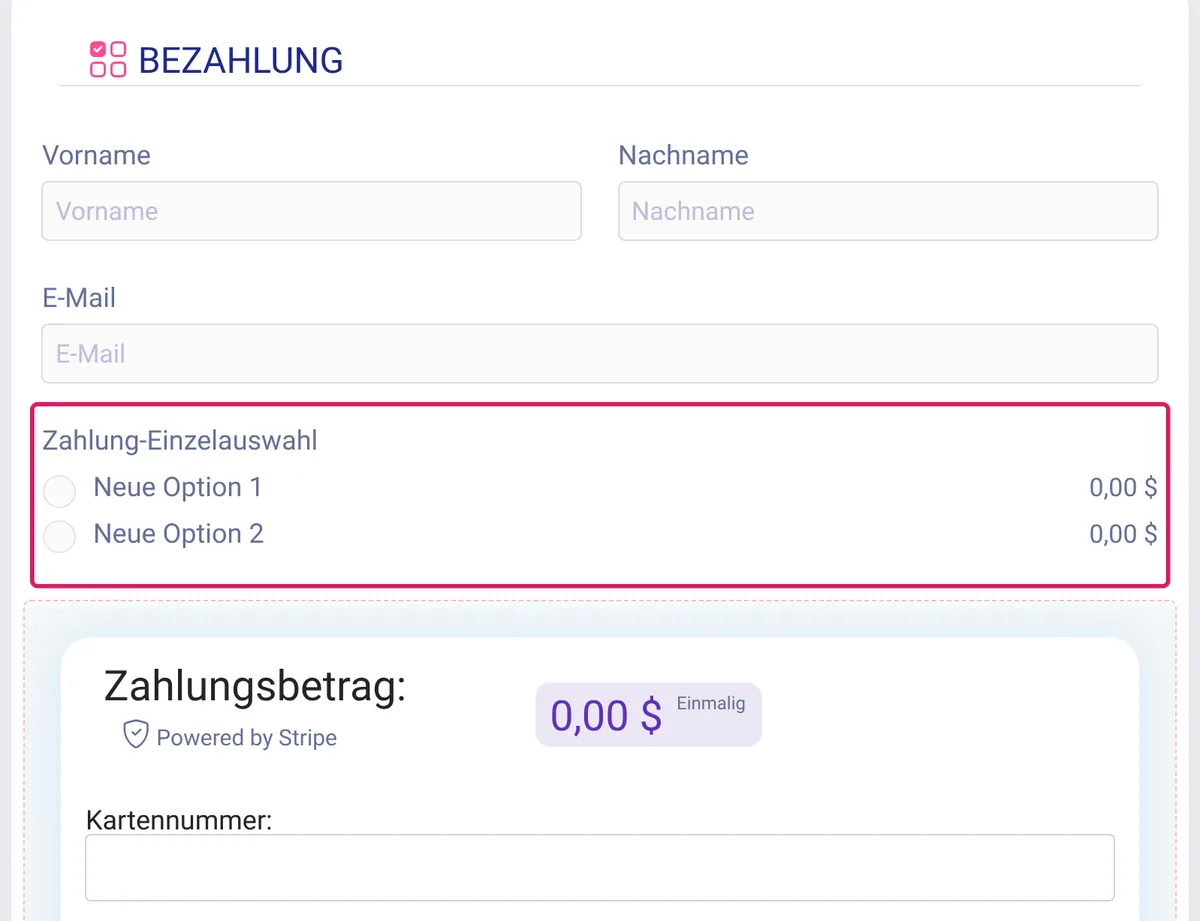
Öffne „Erstellen“ und klicke bei der Vorlage „Zahlungsformular“ auf „Erstellen“. Füge aus der Feldliste hinzu, was du brauchst, z. B. „Name“ und „E-Mail“, und ein Feld aus der Gruppe „Bezahlung“, etwa „Zahlung-Einzelauswahl“, wenn Kunden genau eine Option wählen.
Schritt 5: Preise festlegen und Stripe-Feld hinzufügen
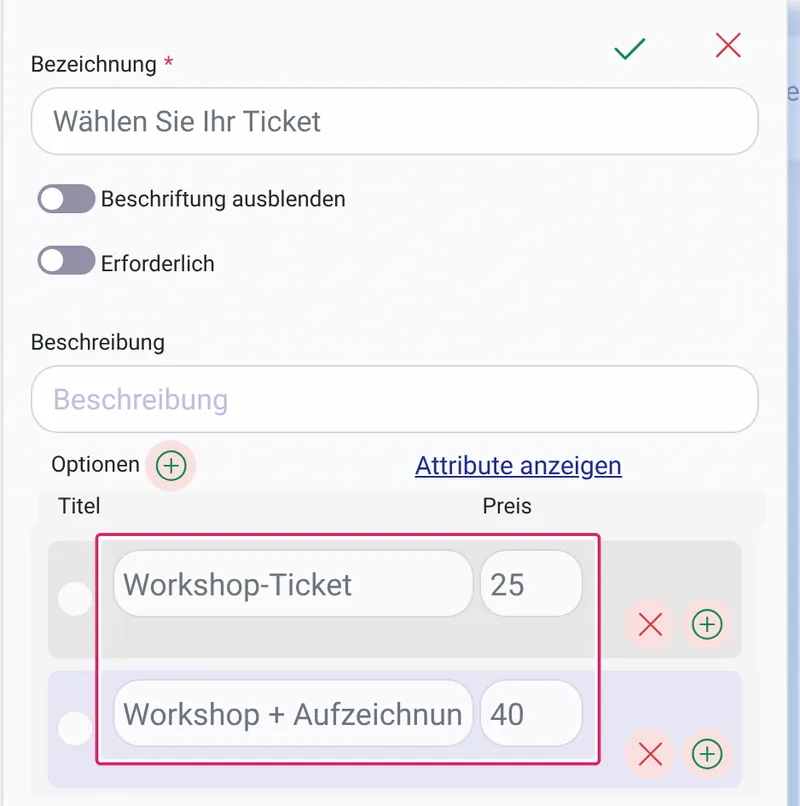
Klicke im Formular auf das Zahlungsfeld, öffne seine Einstellungen („Bearbeiten“), trag die „Bezeichnung“ ein und gib jeder Option einen Titel und einen Preis, z. B. Workshop-Ticket für 25 und Workshop + Aufzeichnung für 40. Füge dann das Feld „Stripe“ hinzu und wähle in seinen Einstellungen die „Währung“ und die „Zahlungsmethode“: „einmalig“ oder ein Abrechnungsintervall („Täglich“, „Wöchentlich“, „Monatlich“, „Jährlich“).
Schritt 6: Formular speichern und Shortcode einbinden
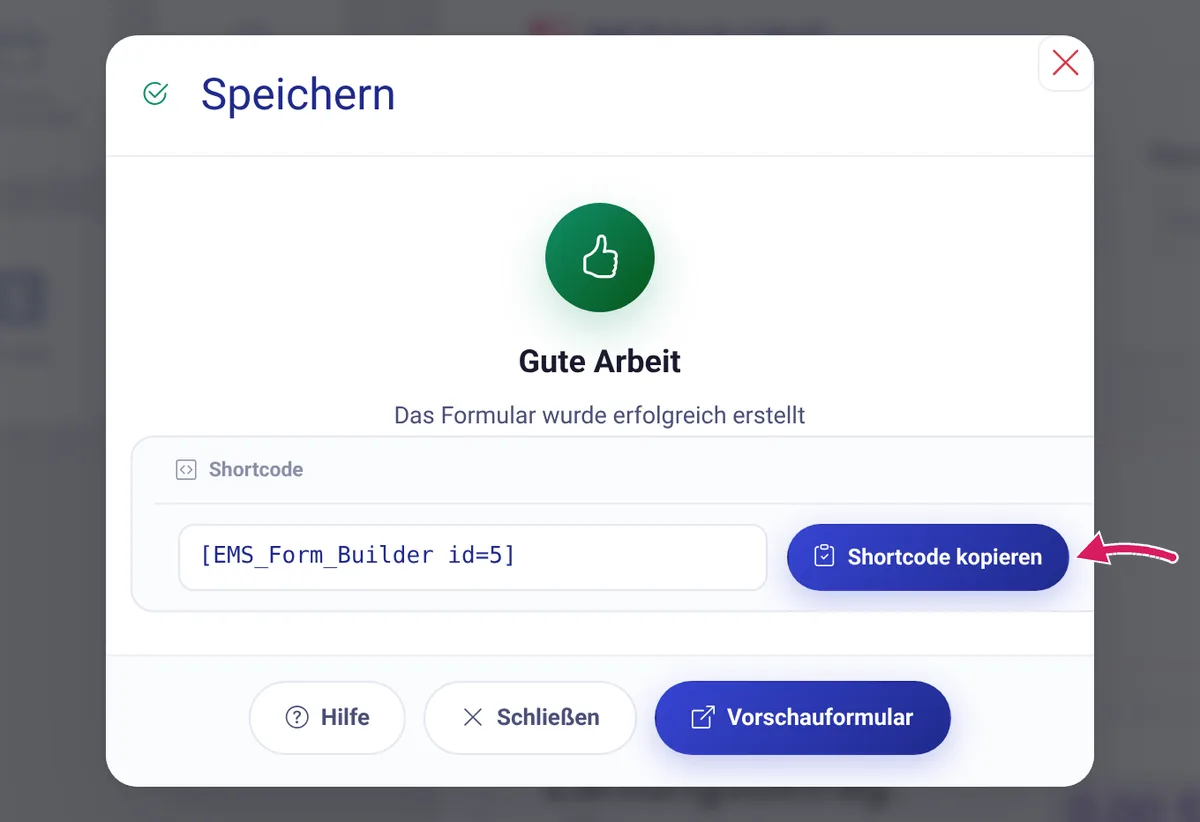
Klicke auf „Speichern“. Das Fenster „Gute Arbeit“ zeigt den Shortcode des Formulars, z. B. [EMS_Form_Builder id=5]. Klicke auf „Shortcode kopieren“, füge ihn in eine Seite oder einen Beitrag ein (z. B. in einen Shortcode-Block) und veröffentliche die Seite.
Schritt 7: Testzahlung mit der Karte 4242
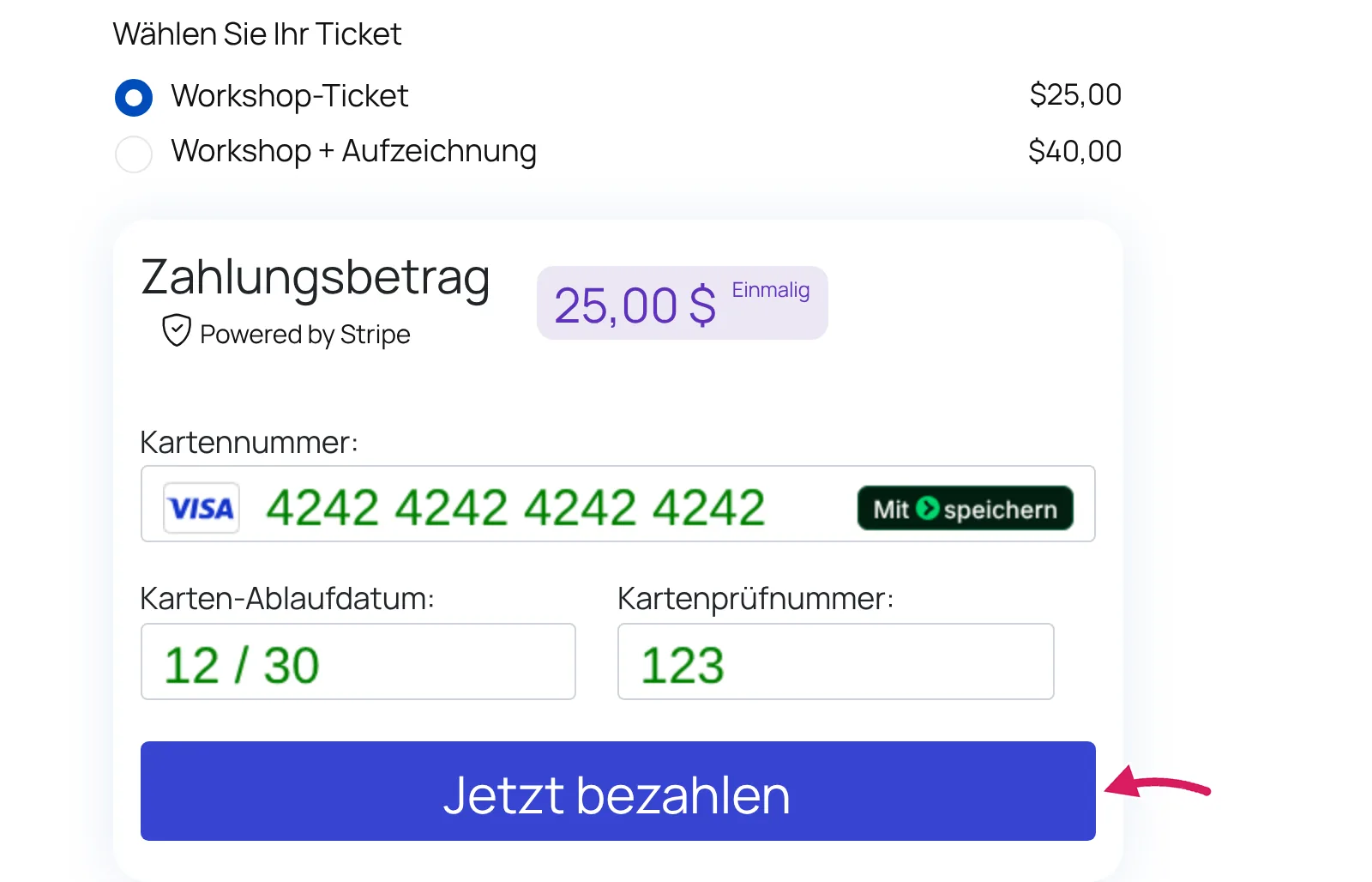
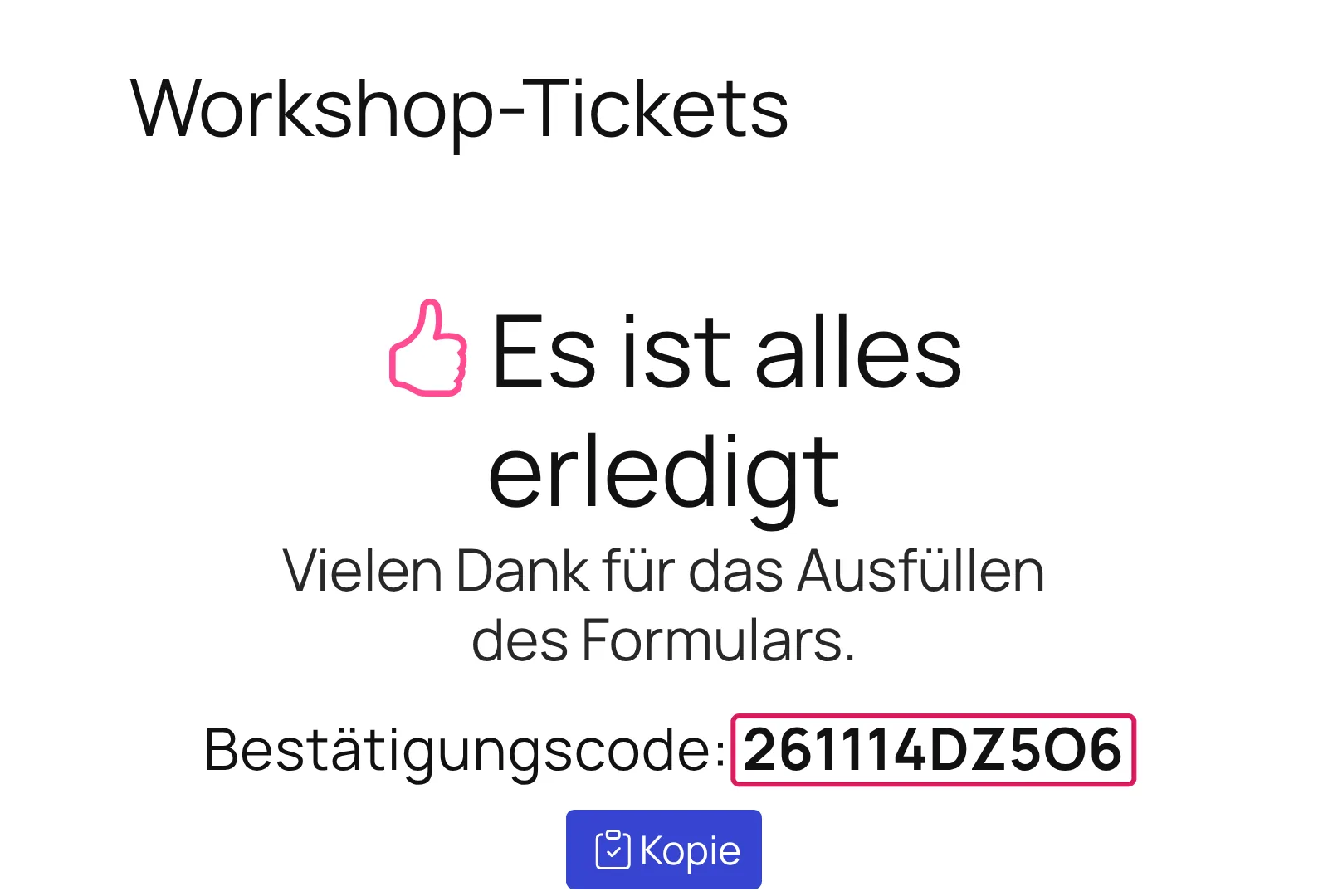
Öffne die Seite, wähle eine Option und zahle mit der Stripe-Testkarte 4242 4242 4242 4242, einem beliebigen Ablaufdatum in der Zukunft und einer beliebigen Prüfnummer. Klicke auf „Jetzt bezahlen“. Ergebnis: Das Formular wird erst nach erfolgreicher Zahlung gesendet, und die Person sieht einen „Bestätigungscode“.
Schritt 8: Zahlung in der Liste der Stripe-Zahlungen prüfen
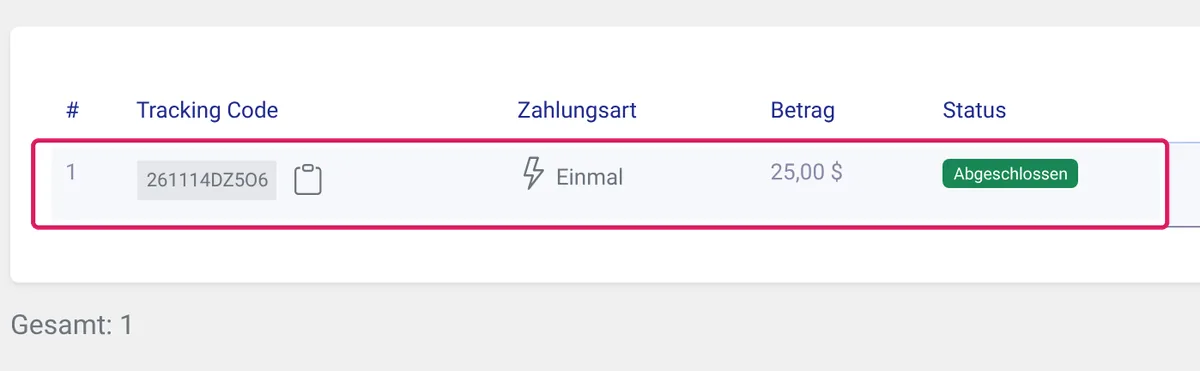
Öffne im Menü von Easy Form Builder die Stripe-Zahlungen (die deutsche Oberfläche nennt den Menüpunkt derzeit „Streifen Zahlungen“, englisch „Stripe Payments“). Die Testzahlung steht dort mit Betrag und dem Status „Abgeschlossen“; dieselbe Zahlung siehst du auch in deinem Stripe-Dashboard.
Häufige Fehler und Lösungen
| Problem | Wahrscheinliche Ursache | Lösung |
|---|---|---|
| Die Vorlage „Zahlungsformular“ oder das Feld „Stripe“ fehlt | Die Website nutzt noch den Tarif Free, oder das Stripe-Add-on ist nicht installiert | In Free Plus wechseln (Schritt 1), das Add-on installieren (Schritt 2) und die Seite neu laden |
| Beim Speichern erscheint „Fehler: Dem Formular wurde keine Zahlungsschnittstelle hinzugefügt.“ | Das Formular hat ein Preisfeld, aber kein Feld „Stripe“ | Das Feld „Stripe“ hinzufügen (Schritt 5) und erneut speichern |
| reCAPTCHA lässt sich nicht hinzufügen | Easy Form Builder erlaubt kein reCAPTCHA auf Zahlungsformularen | reCAPTCHA auf diesem Formular weglassen; Stripe prüft Kartenzahlungen selbst auf Betrug |
Zahlungen scheitern, Stripe antwortet mit 401 | Falscher oder veralteter Secret key (vor Version 4.3.1 konnte er beim Speichern der Einstellungen durch einen Platzhalter ersetzt werden) | Auf 4.3.1 aktualisieren, den geheimen Schlüssel neu einfügen und „Speichern“ klicken |
| Eine Zahlung bleibt offen (Pending) | Die Karte wird noch verarbeitet, oder die Person hat vor dem Bezahlen abgebrochen | Easy Form Builder prüft offene Zahlungen im Hintergrund nach; abgelehnte oder abgebrochene Versuche werden nach einer Stunde als „Fehlgeschlagen“ markiert |
| Besucher sehen eine alte Version des Formulars | Ein Seiten-Cache oder CDN liefert eine gespeicherte Kopie | Cache und CDN leeren; siehe Formulare vom Caching ausschließen |
Achtung: Zeig deinen Secret key nie in Screenshots, Support-Anfragen oder im Seitencode. Ist er öffentlich geworden, erneuere ihn im Stripe-Dashboard („Roll key“) und trag den neuen Schlüssel unter „Zahlungen“ ein.
Häufig gestellte Fragen
Brauche ich Easy Form Builder Pro für Stripe-Zahlungen?
Nein. Seit Version 4.3.1 sind Stripe- und PayPal-Zahlungen im kostenlosen Tarif Free Plus enthalten. Free Plus fügt nur einen kleinen Hinweis „Powered by Easy Form Builder“ auf der Seite mit dem Formular hinzu.
Kostet Easy Form Builder eine Gebühr pro Zahlung?
Der Tarif Free Plus ist kostenlos. Stripe berechnet eigene Gebühren; die findest du auf der Preisseite von Stripe.
Wird die Zahlung auf meinem Server geprüft?
Ja. Seit 4.3.1 prüft Easy Form Builder einmalige Stripe-Zahlungen auf deinem Server bei Stripe, inklusive Betrag und Währung, bevor das Formular gesendet wird. Die Kartendaten gehen an Stripe, nicht in deine WordPress-Datenbank.
Kann ich mit Stripe wiederkehrende Zahlungen annehmen?
Ja. Die „Zahlungsmethode“ des Felds „Stripe“ bietet neben „einmalig“ auch „Täglich“, „Wöchentlich“, „Monatlich“ und „Jährlich“.
Welche Währungen kann ich nutzen?
Die Liste „Währung“ im Feld „Stripe“ enthält 136 Währungen, darunter EUR und CHF. Stripe legt pro Währung einen Mindestbetrag fest; siehe unterstützte Währungen bei Stripe.
Wie wechsle ich vom Testmodus zu echten Zahlungen?
Ersetze unter „Zahlungen“ die Testschlüssel durch deine Live-Schlüssel und klicke auf „Speichern“. Die Seite mit dem Formular muss über HTTPS laufen.
Weiterlesen
Fertig: Deine WordPress-Website nimmt jetzt Stripe-Kartenzahlungen über ein Formular von Easy Form Builder an, ohne Pro-Lizenz.
- Weitere Zahlungsformulare mit Easy Form Builder — Bestell-, Spenden- und Buchungsformulare mit Summen
- PayPal-Zahlungen in Easy Form Builder einrichten
- Buttons einer Preistabelle mit dem Zahlungsformular verbinden
- Free, Free Plus und Pro: was jeder Tarif enthält
Aktualisiert für Easy Form Builder 4.3.1 am . Neu geschrieben für 4.3.1: Stripe funktioniert jetzt im kostenlosen Tarif Free Plus (frühere Fassungen dieser Anleitung nannten Pro), Zahlungen werden auf dem Server geprüft, und jeder Schritt wurde mit neuen Screenshots und neuem Video getestet.
