Wenn du Probleme hast, alle im WPBakery Page Builder verfügbaren Shortcodes zu sehen, kannst du alle Optionen aktivieren, indem du im WordPress-Admin-Panel zu WPBakery Page Builder > Role Manager gehst und die Einstellungen speicherst. Wenn das nicht funktioniert, befolge die folgenden Schritte:
Hinzufügen von Shortcodes für neue Formulare im WPBakery-Block
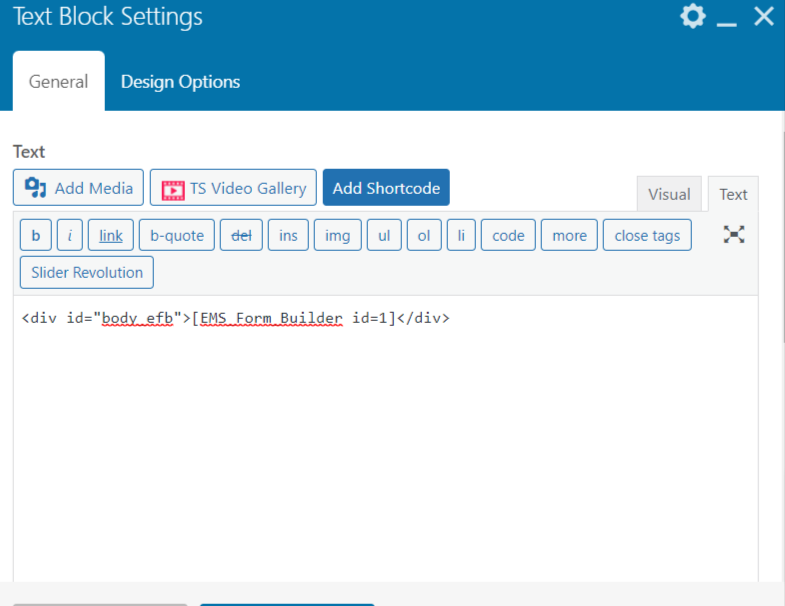
1-Kopiere den Shortcode deines Formulars in den folgenden Code:
<div id='body_efb' class='efb card card-public row pb-3 efb'>Hier_deinen_Shortcode_einfuegen</div>2- Füge einen Textblock hinzu und gehe zu dem Text-Tab.
3-Kopiere deinen Code in den Textblock
Hinzufügen von Shortcodes des Bestätigungscode-Finders im WPBakery-Block
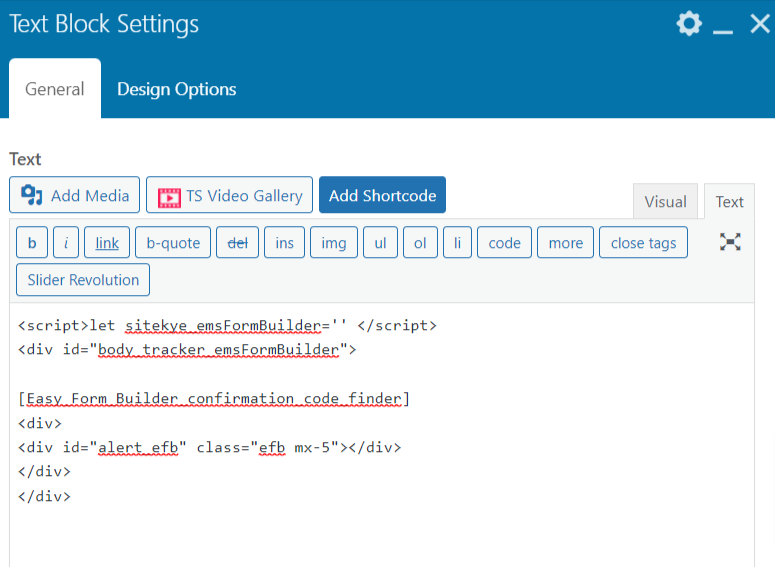
1- Kopiere den folgenden Code:
<script>let sitekye_emsFormBuilder='' </script>
<div id="body_tracker_emsFormBuilder">
[Easy_Form_Builder_confirmation_code_finder]
<div>
<div id="alert_efb" class="efb mx-5"></div>
</div>
</div>
2- Füge einen Textblock hinzu und gehe zu dem Text-Tab. Kopiere den Code in den Textblock
Das ist alles! Du solltest nun in der Lage sein, alle Shortcodes für Easy Form Builder in WPBakery zu verwenden.