Kurz gesagt: Jeden Sonntag um 11:00 Uhr (Zeit der Website) sendet Easy Form Builder eine echte Test-E-Mail und schickt dem WordPress-Administrator danach einen Bericht zur E-Mail-Zustellbarkeit. Ein Wert ab 70 mit grünen Prüfungen für SPF, DKIM und DMARC heißt: Ihre Formular-E-Mails kommen im Posteingang an. Ein niedrigerer Wert heißt: erst den Versand reparieren, meist mit SMTP.
Auf einen Blick
- Tarif: Free. Der Bericht gehört zu jedem Tarif; Teile davon abschalten können nur Free Plus und Pro.
- Zeitaufwand: ca. 2 Minuten, um einen Bericht zu lesen
- Versand: sonntags um 11:00 Uhr in der Zeitzone Ihrer WordPress-Installation, an die E-Mail-Adresse der Administration
- Getestet mit: Easy Form Builder 4.3.1 unter WordPress 7.1.4
- Zuletzt geprüft:
Was der wöchentliche Bericht zur E-Mail-Zustellbarkeit ist
Easy Form Builder prüft Ihre Formular-E-Mails nach Zeitplan, damit Sie nicht selbst daran denken müssen. Einmal pro Woche macht das Plugin drei Dinge:
- Es sendet eine echte Testnachricht von der Absenderadresse aus Ihren E-Mail-Einstellungen an den E-Mail-Testdienst von WhiteStudio. Die Nachricht nimmt denselben Weg durch WordPress wie Ihre Formular-Benachrichtigungen.
- Es wartet, bis der Dienst meldet, was angekommen ist (es fragt alle 30 bis 60 Sekunden nach und gibt nach etwa 15 Minuten auf).
- Es erstellt den Bericht auf Ihrer eigenen Website und schickt ihn per E-Mail an den Hauptadministrator von WordPress. Der Betreff lautet in der deutschen Übersetzung „Wöchentlicher Easy-Form-Builder-Bericht für Name Ihrer Website“.
Der Bericht ist eine normale E-Mail Ihrer Website. Er geht an die Adresse unter Einstellungen » Allgemein » E-Mail-Adresse der Administration in WordPress, nicht an die Benachrichtigungs-E-Mail von Easy Form Builder. Er nutzt dieselbe E-Mail-Vorlage wie Ihre anderen E-Mails aus Easy Form Builder. Ist die Website auf Deutsch eingestellt, kommt auch der Bericht auf Deutsch; die Texte stammen aus der deutschen Übersetzung des Plugins, die den Leser duzt.
Die wöchentliche Prüfung übermittelt dem Dienst die Adresse Ihrer Website, die Absender- und die Administrator-Adresse, die Versionen von Plugin, WordPress und PHP, die Sprache der Website und Ihren Tarif. Formulareinsendungen und die Zahlen unter „Diese Woche“ werden nie gesendet; diese Zahlen werden auf Ihrer eigenen Website ausgelesen.
Wo Sie die Einstellungen zum Bericht finden
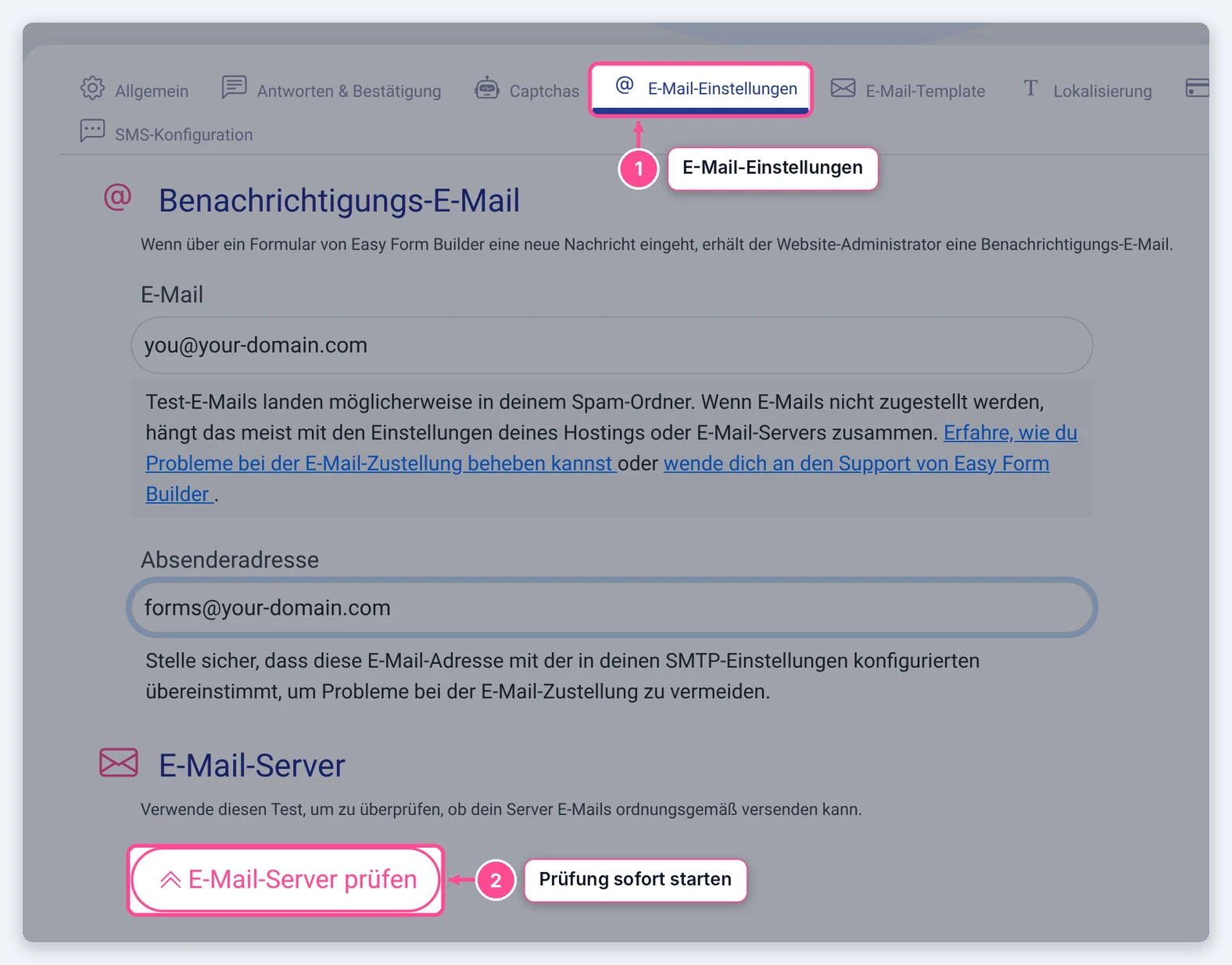
- Öffnen Sie in WordPress Easy Form Builder » Bedienfeld, klicken Sie auf Einstellungen und öffnen Sie den Reiter (1) E-Mail-Einstellungen.
- Unter E-Mail-Server startet (2) E-Mail-Server prüfen denselben Zustelltest sofort, damit Sie nicht bis Sonntag warten müssen.
- Darunter liegen die beiden Schalter für den Bericht. (1) Wöchentlicher E-Mail-Zustands- und Formularaktivitätsbericht fügt die Zahlen zu Ihrer Formularaktivität in die E-Mail ein. Darunter zeigt Letzte Prüfung Ergebnis und Datum des letzten Wochenlaufs.
- (2) Statistik zu E-Mail-Auslieferung erfassen zählt gesendete und fehlgeschlagene E-Mails und fügt den Zustellungsteil (Wert, Prüfungen und Empfehlungen) in die E-Mail ein.
- Wenn Sie einen Schalter ändern, klicken Sie auf (3) Speichern.
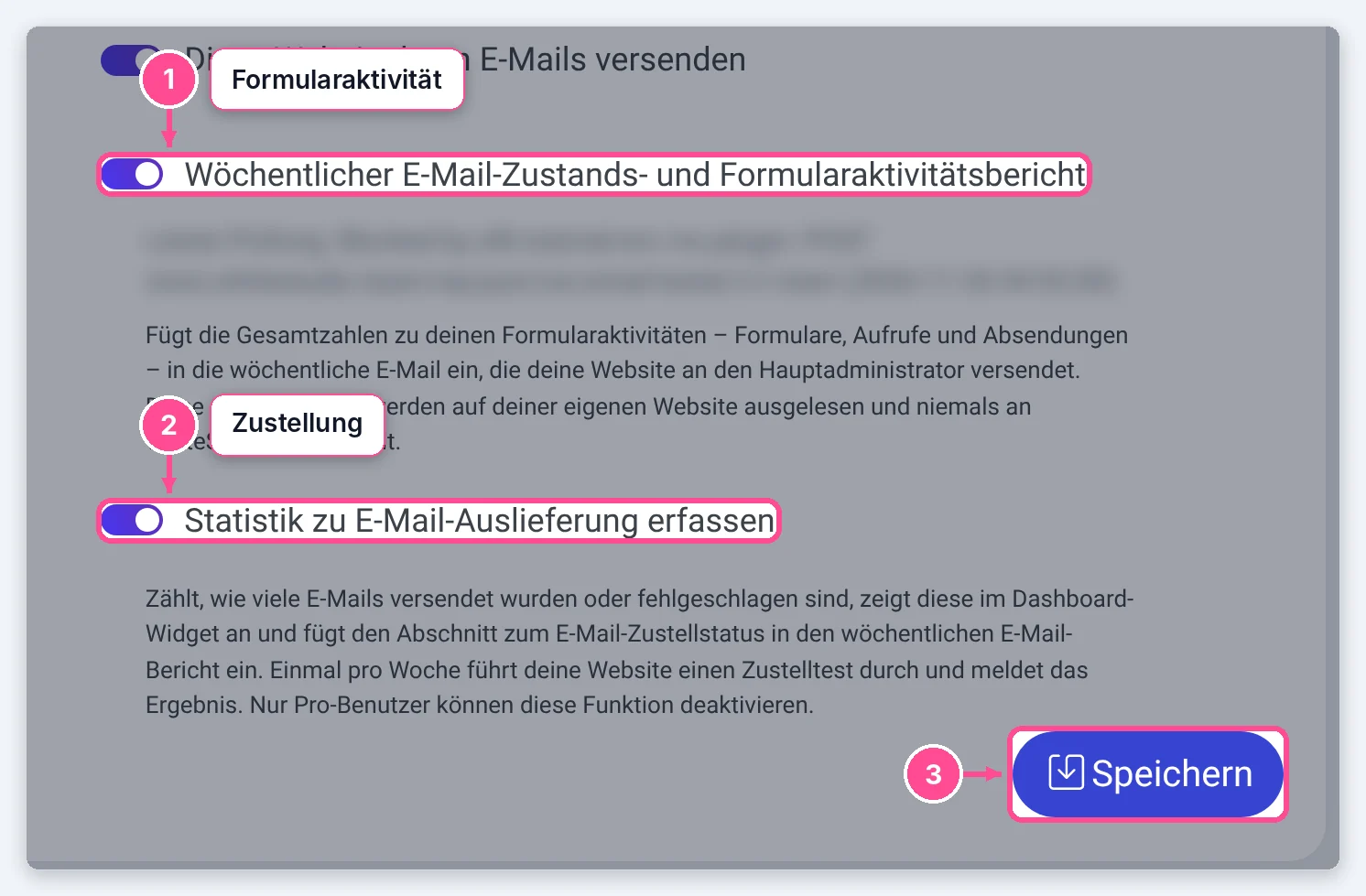
Beide Schalter sind ab Werk eingeschaltet. Siehe welcher Tarif was abschalten kann.
So lesen Sie den Zustellbarkeitswert
Oben im Bericht steht das Testergebnis: (1) ein Kreis mit dem Wert von 100 und darunter ein Satz mit der Bewertung (Note) des Testdienstes. Ein grüner Kreis heißt gesund, ein roter Kreis heißt: Hier gibt es etwas zu tun.
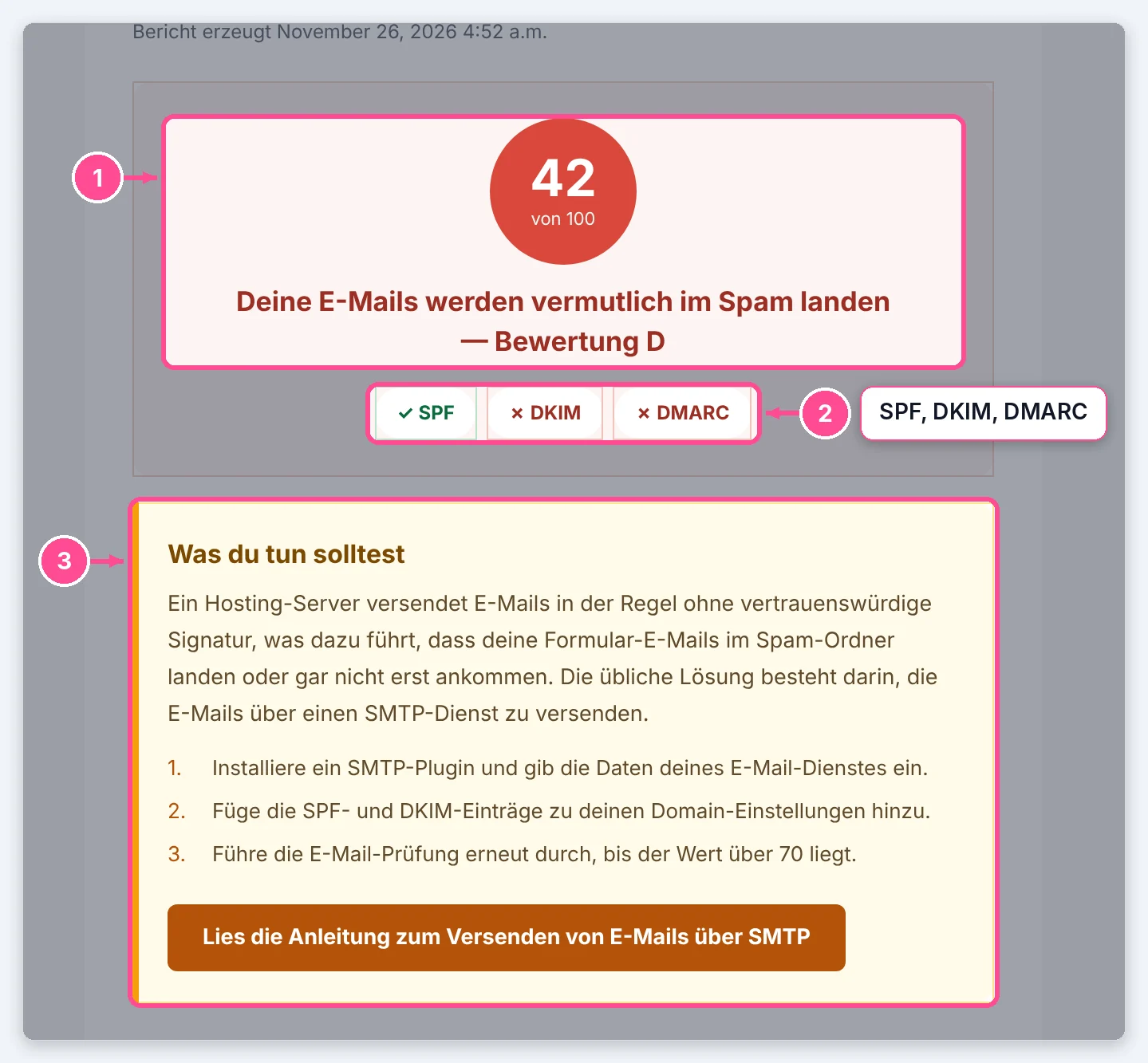
Beispielbericht mit Testwerten, erstellt von Easy Form Builder 4.3.1 auf einer deutschsprachigen Testseite.
| Was der Bericht sagt | Was es bedeutet |
|---|---|
| Die Zustellung deiner E-Mails verläuft reibungslos | Die Test-E-Mail kam an und erreichte 70 oder mehr. Nichts zu tun. |
| Deine E-Mails werden vermutlich im Spam landen | Die E-Mail kam an, erreichte aber weniger als 70. Postfächer vertrauen Ihrem Absender nicht ganz und legen viele Formular-E-Mails im Spam ab. |
| WordPress hat deine E-Mail verschickt, aber sie ist nie angekommen | WordPress hat die Nachricht an den Mailserver übergeben, danach ging sie verloren, kam verspätet oder wurde abgelehnt. |
| WordPress konnte deine E-Mail nicht senden | WordPress meldete beim Senden einen Fehler, es hat also nichts die Website verlassen. |
| Deine E-Mails kommen bei niemandem an | Keine Test-E-Mail hat den Dienst erreicht. |
| Wir konnten nicht bestätigen, dass deine E-Mails zugestellt werden | Diese Woche gibt es keinen Wert. Siehe Bericht ohne Wert. |
In Easy Form Builder 4.3.1 zählen drei Schwellen:
- 70 oder mehr (bei zugestellter E-Mail) ist gesund. Das ist auch das Ziel in den Empfehlungen des Berichts.
- Unter 50: Das Plugin zeigt zusätzlich oben auf jeder Seite der WordPress-Verwaltung einen roten Hinweis, etwa „Deine E-Mails aus dem Formular landen im Spam-Ordner“, mit der Schaltfläche E-Mail-Prüfung ausführen.
- Unter 20: Der Lauf gilt als gescheitert, auch wenn die E-Mail ankam. Der Bericht sagt dann, die Test-E-Mail sei zwar zugestellt worden, die von den Formularen versendeten E-Mails würden aber „sehr wahrscheinlich abgelehnt oder als Spam gefiltert“.
Die Prüfungen SPF, DKIM und DMARC im Bericht
Unter dem Wert zeigen (2) bis zu drei kleine Etiketten, ob die Test-E-Mail die jeweilige Authentifizierung bestanden hat. Ein grüner Haken heißt bestanden, ein rotes Kreuz heißt: Die Prüfung ist gescheitert oder der Eintrag fehlt. Eine Prüfung erscheint nur, wenn der Testdienst ein Ergebnis dafür geliefert hat.
| Prüfung | Was sie beweist | Bei rotem Kreuz |
|---|---|---|
| SPF | Ihre Domain erlaubt dem Server, der die E-Mail verschickt hat, in ihrem Namen zu senden. | SPF-Eintrag erstellen |
| DKIM | Die E-Mail trägt eine digitale Signatur, die zu Ihrer Domain passt. | DKIM einrichten |
| DMARC | Ihre Domain veröffentlicht eine Richtlinie, was Postfächer mit nicht authentifizierten E-Mails tun sollen. | DMARC einrichten |
Ein rotes DKIM-Etikett ist bei Shared Hosting häufig, weil der Mailserver des Hosters E-Mails nicht für Ihre Domain signiert. Der Versand über einen E-Mail-Dienst behebt DKIM und meist auch SPF in einem Schritt. Die Anleitung WordPress versendet keine E-Mails behandelt alle drei Einträge von Anfang bis Ende.
Was als Nächstes zu tun ist: der Kasten „Was du tun solltest“
Liegt der Wert unter 70 oder kam die E-Mail nicht an, fügt der Bericht (3) einen gelben Kasten Was du tun solltest mit drei Schritten ein:
- Ein SMTP-Plugin installieren und die Daten Ihres E-Mail-Dienstes eintragen. Folgen Sie WordPress SMTP einrichten und testen; haben Sie noch keinen Dienst, wählen Sie einen aus den kostenlosen E-Mail-Diensten.
- Die SPF- und DKIM-Einträge in den Einstellungen Ihrer Domain hinzufügen (Links in der Tabelle oben).
- Die E-Mail-Prüfung wiederholen, bis der Wert über 70 liegt. Nutzen Sie E-Mail-Server prüfen; Sie müssen nicht auf den nächsten Wochenbericht warten.
Die Schaltfläche Lies die Anleitung zum Versenden von E-Mails über SMTP im Kasten öffnet bei deutscher Website-Sprache die deutsche Fassung dieser SMTP-Anleitung. Hat der Dienst Empfehlungen geschickt, folgt dem Kasten eine Liste Detailanalyse mit bis zu fünf davon. Wenn Sie vor jeder Änderung verstehen wollen, warum E-Mails vom Hosting im Spam landen, lesen Sie warum Formular-E-Mails im Spam landen.
Die Zahlen unter „Diese Woche“
Ein gesunder Bericht hat keinen Kasten mit Empfehlungen. Er zeigt (1) das grüne Ergebnis und geht direkt zu (2) den Kacheln unter Diese Woche:
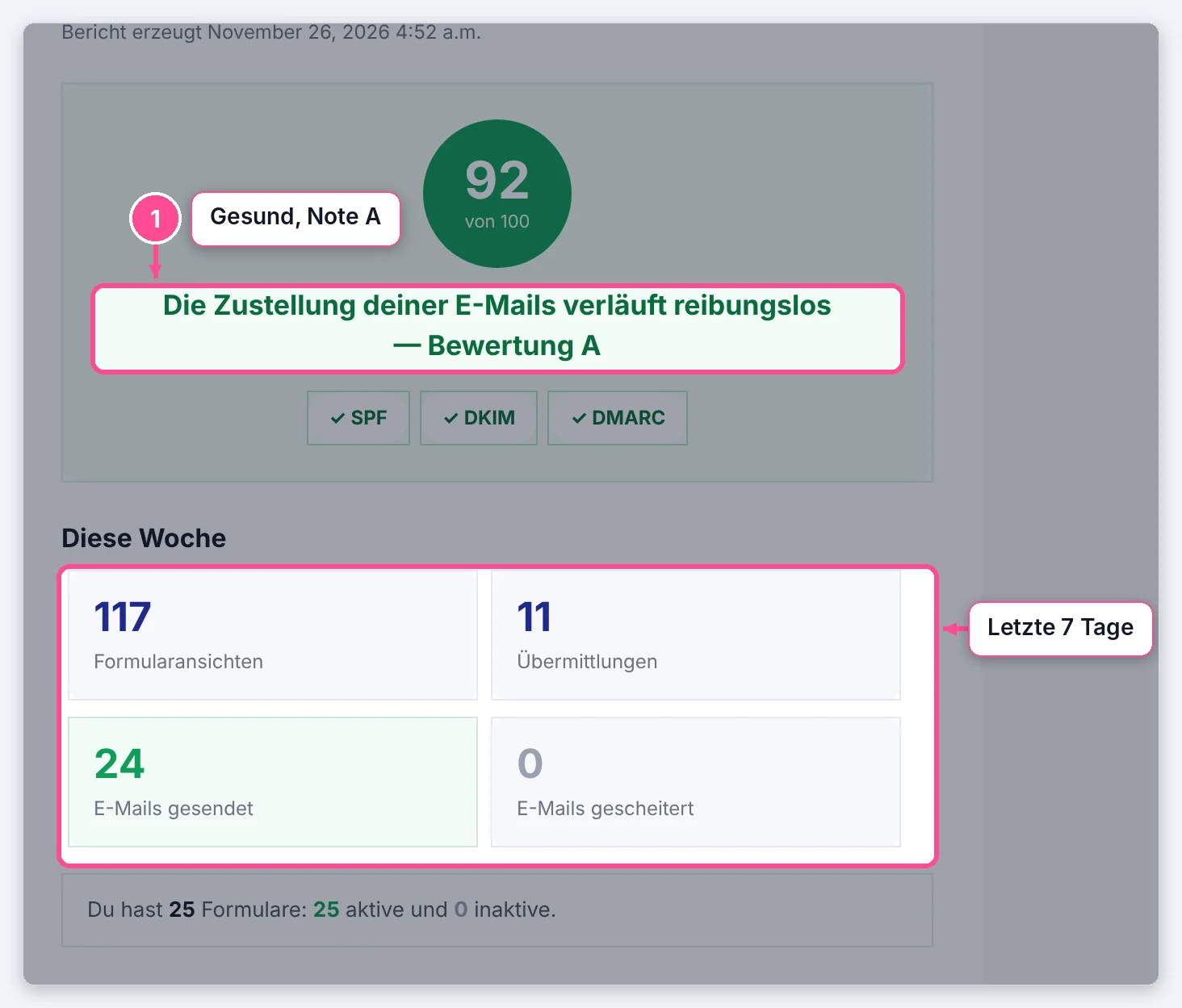
Beispielbericht mit Testwerten; die Zahlen unter „Diese Woche“ stammen von unserer Testseite.
- Formularansichten und Übermittlungen: Aufrufe von Seiten mit einem Formular von Easy Form Builder und abgeschlossene Einsendungen. Sie erscheinen, solange der Schalter für die Formularaktivität eingeschaltet ist.
- E-Mails gesendet und E-Mails gescheitert: E-Mails, die Easy Form Builder erfolgreich an WordPress übergeben hat, und solche, die WordPress als fehlgeschlagen gemeldet hat. „Gesendet“ heißt übergeben, nicht zugestellt; über die Zustellung sagt der Wert oben etwas.
- Eine Zeile wie „Du hast 25 Formulare: 25 aktive und 0 inaktive.“
Die Kacheln umfassen die 7 Tage vor der Erstellung des Berichts. Die Ansicht Wöchentlich im Dashboard-Widget von Easy Form Builder beginnt dagegen um Mitternacht vor sechs Tagen, deshalb können die Zahlen voneinander abweichen.
Bericht ohne Wert
Konnte der Test nicht bewertet werden, etwa weil Ihre Website den Testdienst nicht erreichte oder das kostenlose Prüfkontingent aufgebraucht war, kommt der Bericht trotzdem. (1) Der Kreis zeigt ein Fragezeichen, und die Überschrift lautet „Wir konnten nicht bestätigen, dass deine E-Mails zugestellt werden“. (2) Die Schaltfläche öffnet die SMTP-Anleitung.
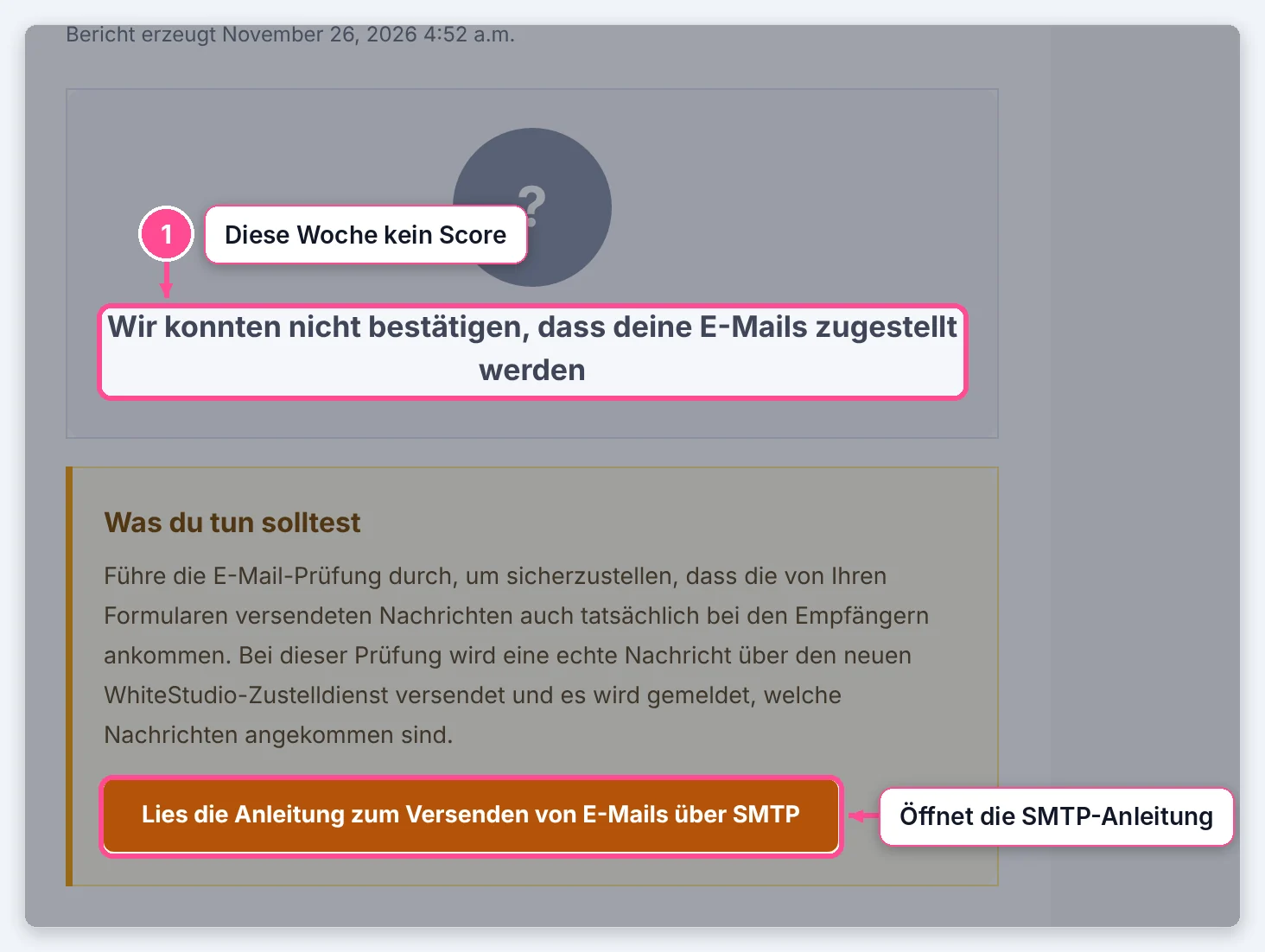
Das ist kein Urteil über Ihre E-Mails: Es wurde nichts gemessen. Starten Sie E-Mail-Server prüfen selbst. Startet auch dieser Test nicht, fragen Sie Ihren Hoster, ob Ihre Website ausgehende HTTPS-Verbindungen aufbauen darf. Die Zeile Letzte Prüfung unter dem Wochenschalter zeigt, warum der Lauf abgebrochen ist. Den Bericht oben hat unsere Testseite bei einem echten Lauf erzeugt; sie darf den Testdienst nicht erreichen und versendet keine E-Mails, deshalb haben wir die E-Mail vor dem Versand abgefangen.
Warum der Wochenbericht nicht ankam
- Im Spam nachsehen. Der Bericht nimmt denselben Weg wie Ihre Formular-E-Mails. Landen diese im Spam, kann das auch der Bericht.
- Die Administrator-Adresse prüfen. Der Bericht geht an die Adresse unter Einstellungen » Allgemein, nicht an die Benachrichtigungs-E-Mail von Easy Form Builder.
- Auf Besucher warten. Die Prüfung läuft über WP-Cron, das mit dem ersten Seitenaufruf nach Sonntag 11:00 Uhr startet. Auf einer Website ohne Besucher, oder mit abgeschaltetem WP-Cron ohne Cronjob auf dem Server, wartet der Lauf.
- Die Zeitzone prüfen. „11:00 Uhr“ bezieht sich auf die Zeitzone unter Einstellungen » Allgemein.
- In die WordPress-Verwaltung schauen. Eine kaputte E-Mail-Einrichtung kann die E-Mail, die sie meldet, nicht zustellen. Deshalb zeigt Easy Form Builder zusätzlich den roten Hinweis in der Verwaltung, wenn die letzte Prüfung ergab, dass die E-Mails im Spam landen oder nicht ankommen.
- Beide Schalter aus. In Pro stoppt das Ausschalten beider Schalter den Wochenlauf und die E-Mail.
Teile des Berichts ein- oder ausschalten
Jeder Schalter gehört zu einem Teil der E-Mail:
| Schalter | Teil, den er steuert | Wer ihn ausschalten kann |
|---|---|---|
| Wöchentlicher E-Mail-Zustands- und Formularaktivitätsbericht | Formularansichten, Übermittlungen und die Zeile zu den Formularen | Free Plus und Pro. In Free öffnet ein Klick das Upgrade-Fenster. |
| Statistik zu E-Mail-Auslieferung erfassen | Wert, Prüfungen SPF/DKIM/DMARC, Empfehlungen, gesendete und gescheiterte E-Mails | Nur Pro |
In Free und Free Plus kommt der Wochenbericht also immer, mindestens mit dem Zustellungsteil; in Free Plus können Sie ihn auf die Zustellung beschränken. Nur Pro kann die E-Mail ganz stoppen, indem beide Schalter ausgeschaltet werden. Berichte in Free und Free Plus enden außerdem mit dem Kasten „Mach mehr aus Easy Form Builder Pro“. Die Schalter haben wir in Free Plus getestet; das Verhalten in Free und Pro stammt aus dem Code des Plugins.
Häufig gestellte Fragen
Ist der wöchentliche Bericht zur E-Mail-Zustellbarkeit kostenlos?
Ja. Er läuft in jedem Tarif, auch im kostenlosen Plugin von WordPress.org. Free Plus und Pro können den Teil zur Formularaktivität ausschalten; nur Pro kann den Zustellungsteil ausschalten.
Kann ich Tag oder Uhrzeit des Berichts ändern?
Nein. In Easy Form Builder 4.3.1 ist er fest auf Sonntag, 11:00 Uhr in Ihrer WordPress-Zeitzone eingestellt. Denselben Test können Sie jederzeit mit „E-Mail-Server prüfen“ starten.
Wer bekommt den Bericht?
Die E-Mail-Adresse der Administration in WordPress. Soll er an eine andere Adresse gehen, ändern Sie diese unter Einstellungen » Allgemein.
Ist das derselbe Bericht wie nach „E-Mail-Server prüfen“?
Der Test ist derselbe. „E-Mail-Server prüfen“ zeigt den Wert sofort in den Einstellungen, der vollständige Bericht folgt per E-Mail. Der Wochenbericht ergänzt die Zahlen unter „Diese Woche“ und kommt jeden Sonntag von selbst.
Mein Wert ist 65, aber meine E-Mails kommen an. Soll ich etwas tun?
Ja, wenn möglich. Unter 70 legen viele Postfächer Formular-E-Mails im Spam ab, obwohl sie ankommen. Den Wert heben Sie, indem Sie die Prüfungen mit rotem Kreuz beheben, meist durch den Versand über einen E-Mail-Dienst.
Wie geht es weiter?
- WordPress versendet keine E-Mails: SPF, DKIM und DMARC beheben
- WordPress SMTP einrichten und testen (Easy WP SMTP)
- Warum Ihre Formular-E-Mails im Spam landen
- DKIM einrichten, damit Formular-E-Mails nicht als Spam gelten
- E-Mail-Benachrichtigung für Formulare einrichten
Aktualisiert für Easy Form Builder 4.3.1 am . Erstellt aus dem Code des Plugins und einem Wochenlauf auf einer Testseite; die bewerteten Beispielberichte hat das Plugin mit Testwerten auf Deutsch erzeugt.