Kurz gesagt: Easy Form Builder hat einen Haupt-Shortcode, [EMS_Form_Builder id=5], wobei 5 die ID des Formulars ist, und einen für den Bestätigungscode-Finder, [Easy_Form_Builder_confirmation_code_finder]. Kopieren Sie den Shortcode eines Formulars aus dem Speichern-Dialog oder der Formularliste im Bedienfeld und fügen Sie ihn in eine Seite, einen Beitrag oder einen Shortcode-Block ein. Beide funktionieren in jedem Tarif.
Auf einen Blick
- Tarif: jeder Tarif (Free, Free Plus und Pro). Shortcodes, Block und Page-Builder-Elemente haben keine Tarifprüfung.
- Shortcodes:
[EMS_Form_Builder id=N](auch[ems_form_builder id=N]) und[Easy_Form_Builder_confirmation_code_finder] - Zeitaufwand: ca. 1 Minute zum Kopieren und Einfügen
- Getestet mit: Easy Form Builder 4.3.1 unter WordPress 7.1.4
- Zuletzt geprüft:
Alle Shortcodes von Easy Form Builder im Überblick
Diese Seite ist die Referenz: jeder Shortcode, den das Plugin in Version 4.3.1 registriert, was er anzeigt und welche Angaben er annimmt. Eine Schritt-für-Schritt-Anleitung von der leeren Seite bis zum fertigen Formular finden Sie unter Formular in WordPress einbinden.
| Shortcode | Zeigt | Attribute | Wo er funktioniert |
|---|---|---|---|
[EMS_Form_Builder id=5] | Das Formular mit der ID 5 | id (erforderlich) | Überall: Seiten, Beiträge, Shortcode-Block, Widgets |
[ems_form_builder id=5] | Dasselbe Formular (Alias in Kleinbuchstaben) | id | Überall |
[Easy_Form_Builder_confirmation_code_finder] | Den Bestätigungscode-Finder: ein Feld, in das Besucher ihren Code eingeben, um ihre Einsendung zu sehen | keine | Überall |
[efb_wpbakery_form form_id="5"] | Das Formular in einem WPBakery-Element | form_id, show_title, extra_class, css | Nur solange WPBakery Page Builder aktiv ist |
[efb_vc_form form_id="5"] | Das Formular in einem Visual-Composer-Element | form_id | Nur solange Visual Composer aktiv ist |
Die letzten beiden schreiben die Page Builder selbst, wenn Sie deren Easy-Form-Builder-Element verwenden; Sie tippen sie normalerweise nie. In beiden zeigt form_id="tracking" statt eines Formulars den Bestätigungscode-Finder.
Der Formular-Shortcode: [EMS_Form_Builder id=N]
Jedes gespeicherte Formular bekommt eine Nummer, seinen Formular-Code. Der Shortcode setzt dieses Formular dort ein, wo Sie ihn einfügen:
[EMS_Form_Builder id=5]- id ist das einzige Attribut. Anführungszeichen sind optional:
[EMS_Form_Builder id=5]und[EMS_Form_Builder id="5"]ergeben dasselbe. Das Plugin schreibt im Speichern-Dialog die erste Form und im Block die zweite. - Der Name unterscheidet Groß- und Kleinschreibung.
[EMS_Form_Builder]und der Alias[ems_form_builder]funktionieren; jede andere Schreibweise, etwa[Ems_Form_Builder id=5], ist kein Shortcode und erscheint als normaler Text. - Ohne id zeigt
[EMS_Form_Builder]kein Formular, sondern den Bestätigungscode-Finder. - Wurde das Formular gelöscht, sehen Besucher an dieser Stelle nichts. Angemeldete Benutzer, die Formulare verwalten, sehen „Formular existiert nicht!!“, damit Sie die Seite korrigieren können.
- Sie können mehrere Shortcodes auf eine Seite setzen. In unserem Test wurden zwei verschiedene Formulare auf derselben Seite angezeigt.
- Text um den Shortcode herum ist kein Problem. In einem Absatz wie „Schreiben Sie uns:
[EMS_Form_Builder id=5]Wir antworten innerhalb eines Tages.“ wird das Formular aus dem Absatz herausgelöst, damit sein Layout erhalten bleibt.
Wo Sie den Shortcode eines Formulars kopieren
Aus dem Speichern-Dialog
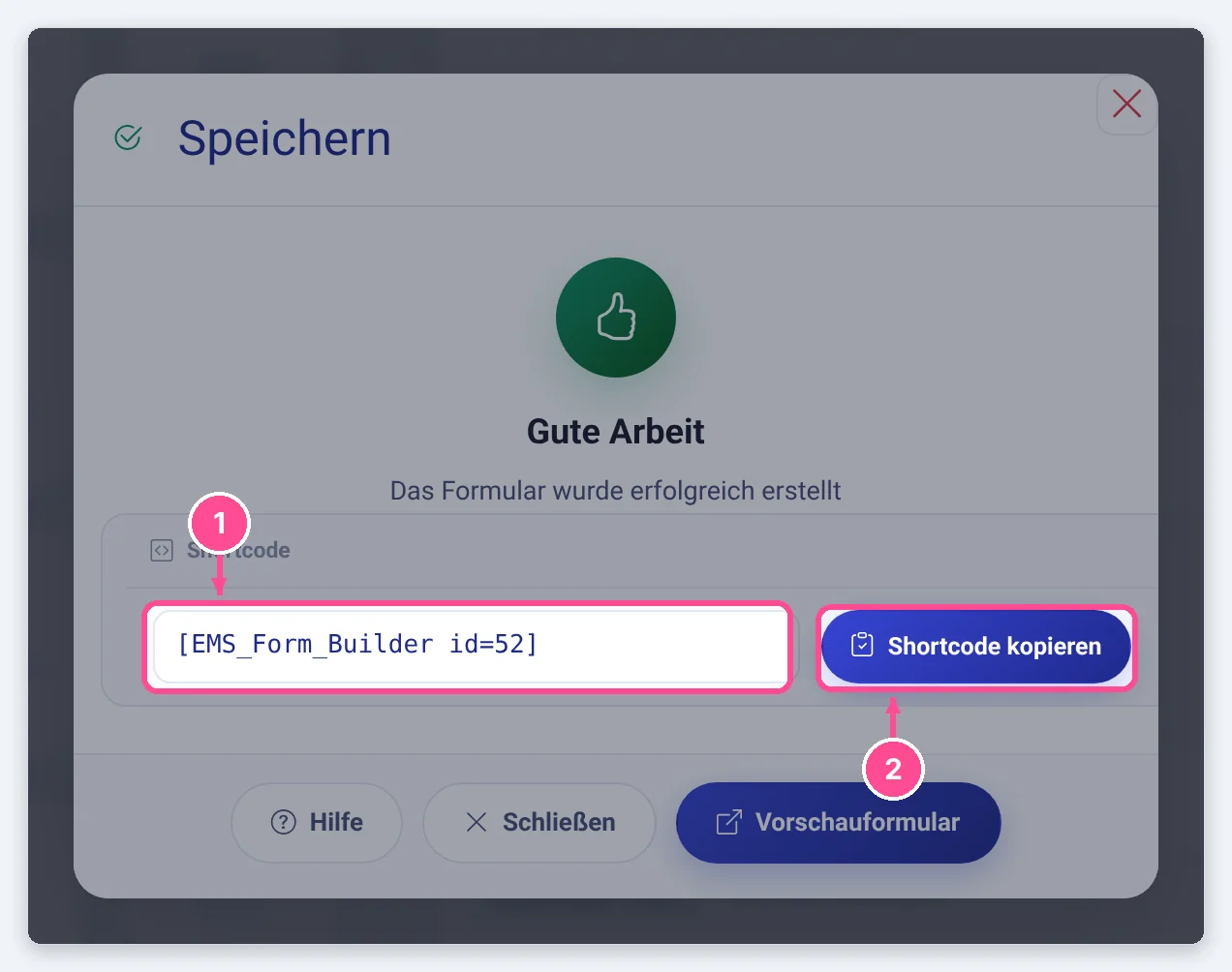
Wenn Sie im Builder auf Speichern klicken, öffnet sich der Speichern-Dialog mit der Meldung „Das Formular wurde erfolgreich erstellt“:
- Unter (1) Shortcode sehen Sie den Shortcode mit der ID Ihres Formulars.
- Klicken Sie auf (2) Shortcode kopieren, um ihn in die Zwischenablage zu kopieren.
Aus der Formularliste im Bedienfeld
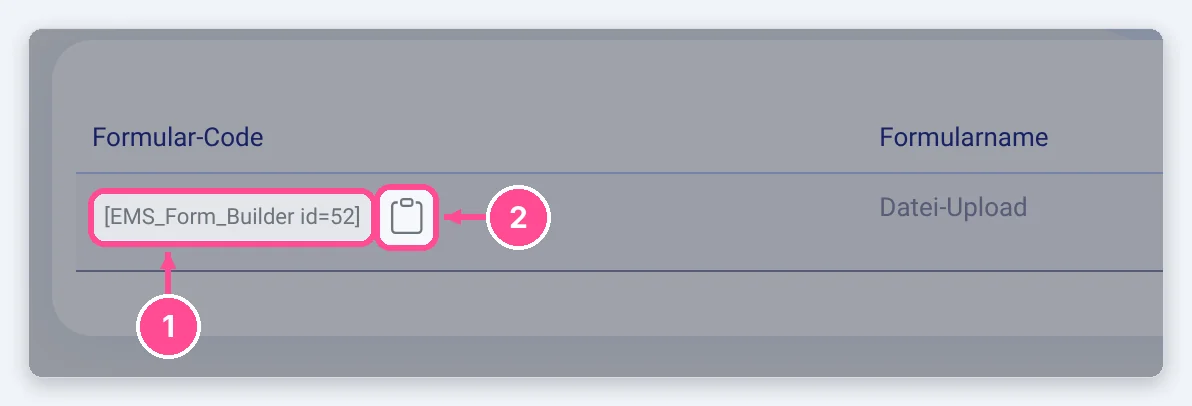
Für ein früher gespeichertes Formular öffnen Sie Easy Form Builder » Bedienfeld. Die Liste Formulare zeigt:
- den Shortcode jedes Formulars in der Spalte (1) Formular-Code;
- daneben (2) eine Kopieren-Schaltfläche, die den Shortcode kopiert.
Die Liste beginnt mit 25 Formularen, die mit neuen Antworten zuerst. Steht Ihres nicht dabei, klicken Sie auf die Doppelpfeil-Schaltfläche unter der Liste; jeder Klick lädt fünf weitere.
Der Shortcode für den Bestätigungscode-Finder
Wenn in einem Formular der Bestätigungscode eingeschaltet ist, bekommt jeder Besucher nach dem Absenden einen Code. Der Finder ist ein kleines Suchfeld, in das er diesen Code eingibt, um seine Einsendung und eventuelle Antworten zu sehen. Setzen Sie ihn auf eine eigene Seite, zum Beispiel „Ihre Anfrage finden“:
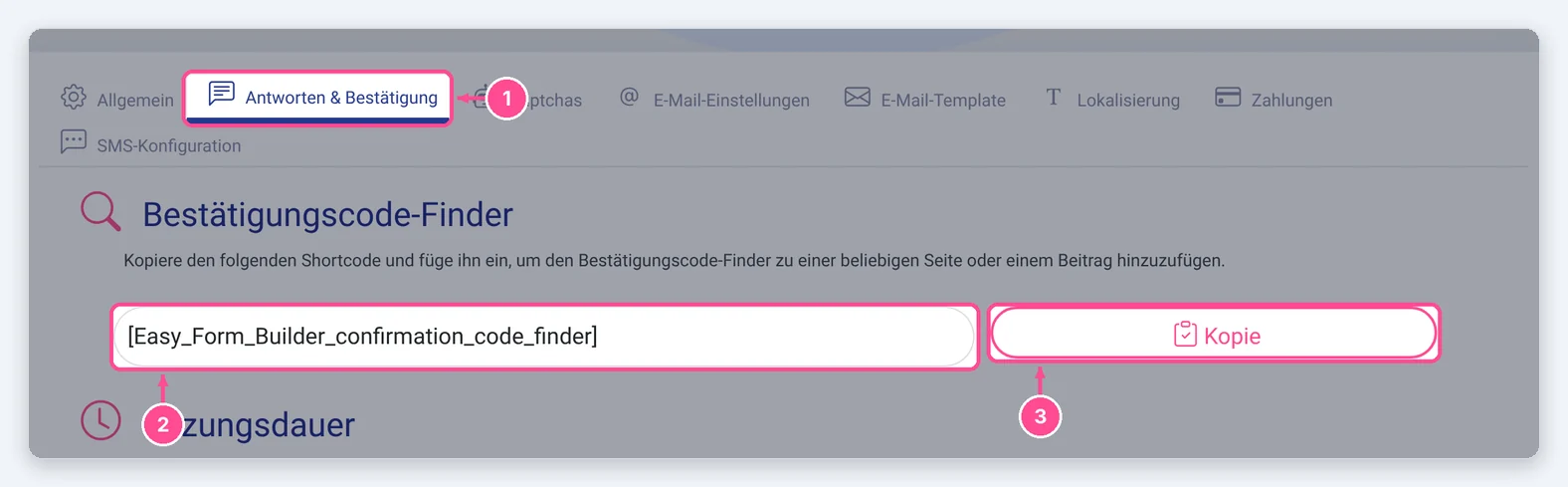
[Easy_Form_Builder_confirmation_code_finder]Sie können ihn auch im Plugin kopieren: Öffnen Sie Easy Form Builder » Einstellungen, klicken Sie auf den Reiter (1) Antworten & Bestätigung, und unter Bestätigungscode-Finder finden Sie (2) den Shortcode und (3) die Schaltfläche Kopie.
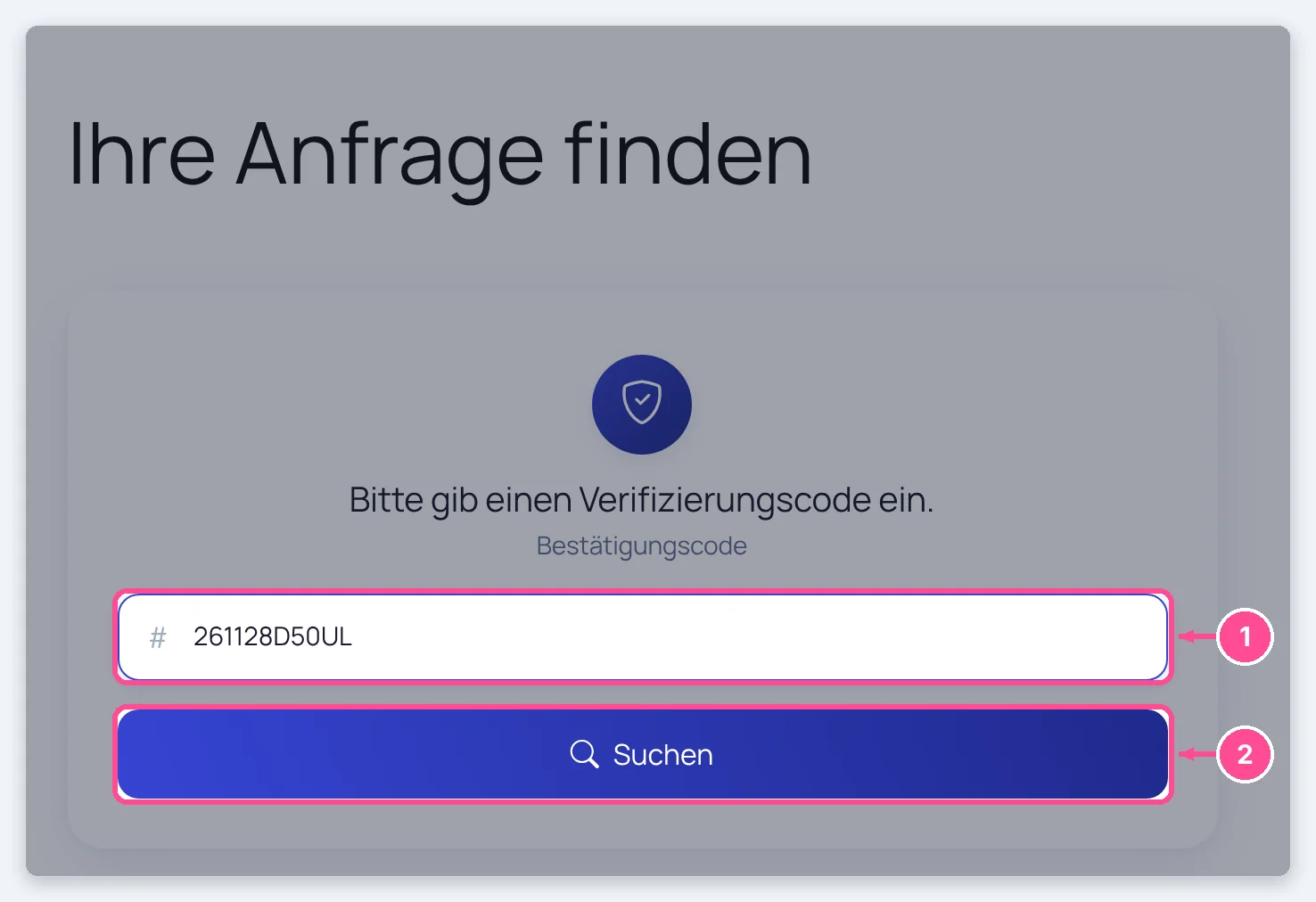
Auf der Seite sieht der Besucher das folgende Feld: Er gibt (1) seinen Bestätigungscode ein und klickt auf (2) Suchen. In unserem Test bekam ein nicht angemeldeter Besucher danach seine Einsendung mit Datum, seinen Antworten und einem Antwortfeld angezeigt.
Wie Sie den Code für ein Formular einschalten und was der Besucher bekommt, steht in der Anleitung Bestätigungscode aktivieren; wie Sie als Administrator einen Code nachschlagen, in Antwort über den Bestätigungscode finden.
Den Block von Easy Form Builder statt eines Shortcodes verwenden
Im Blockeditor müssen Sie nichts kopieren. Der Block Easy Form Builder erledigt dasselbe wie der Shortcode. Seine Texte sind in 4.3.1 noch nicht übersetzt und erscheinen auf Englisch:
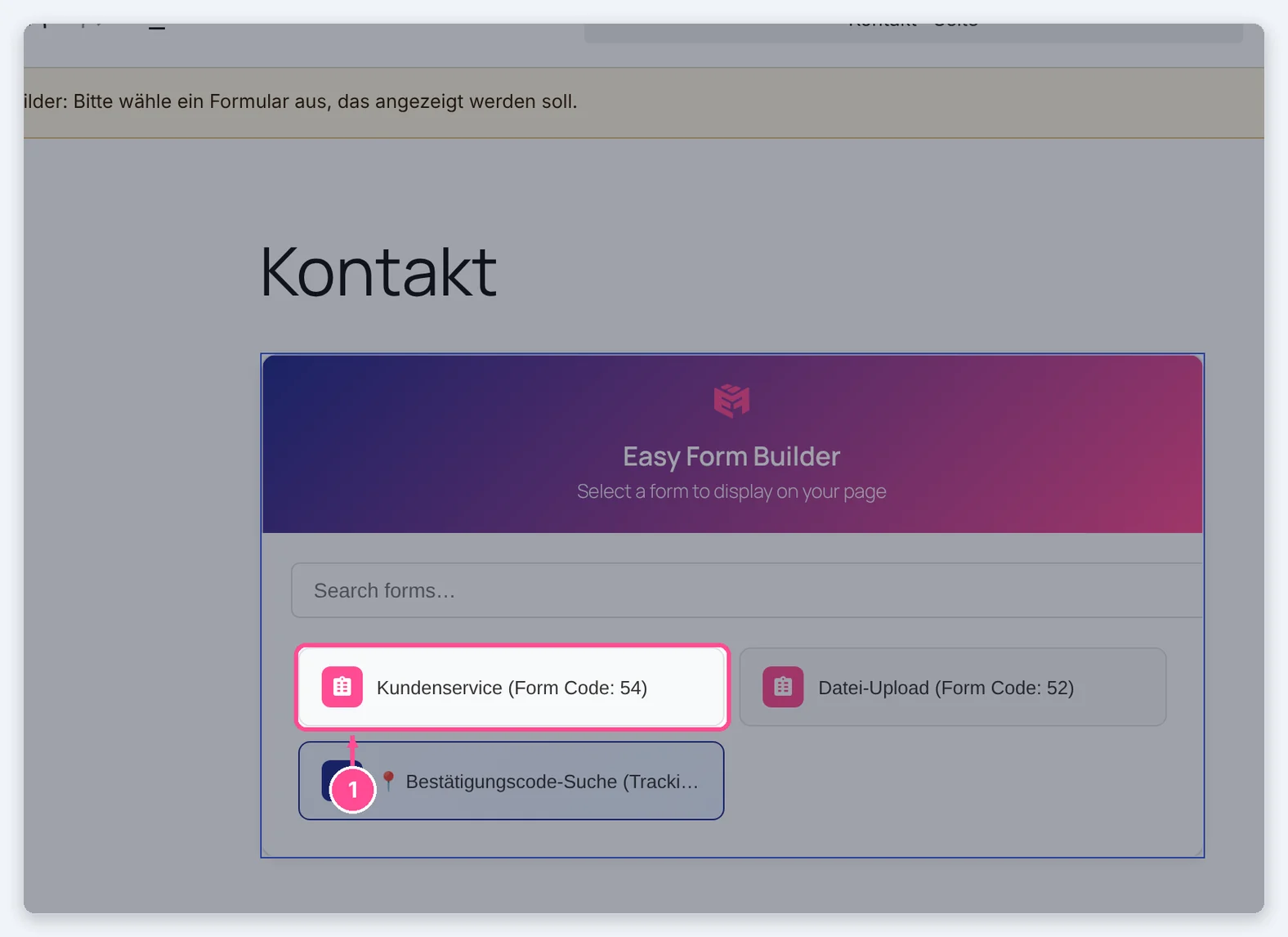
- Tippen Sie auf einer Seite oder in einem Beitrag in eine leere Zeile /easy form und wählen Sie den Block Easy Form Builder.
- Der Block listet Ihre Formulare mit Namen und Form Code auf. Mit Search forms… filtern Sie die Liste; dann (1) klicken Sie auf Ihr Formular. Die letzte Karte, Bestätigungscode-Suche (Tracking-Formular), fügt den Finder ein.
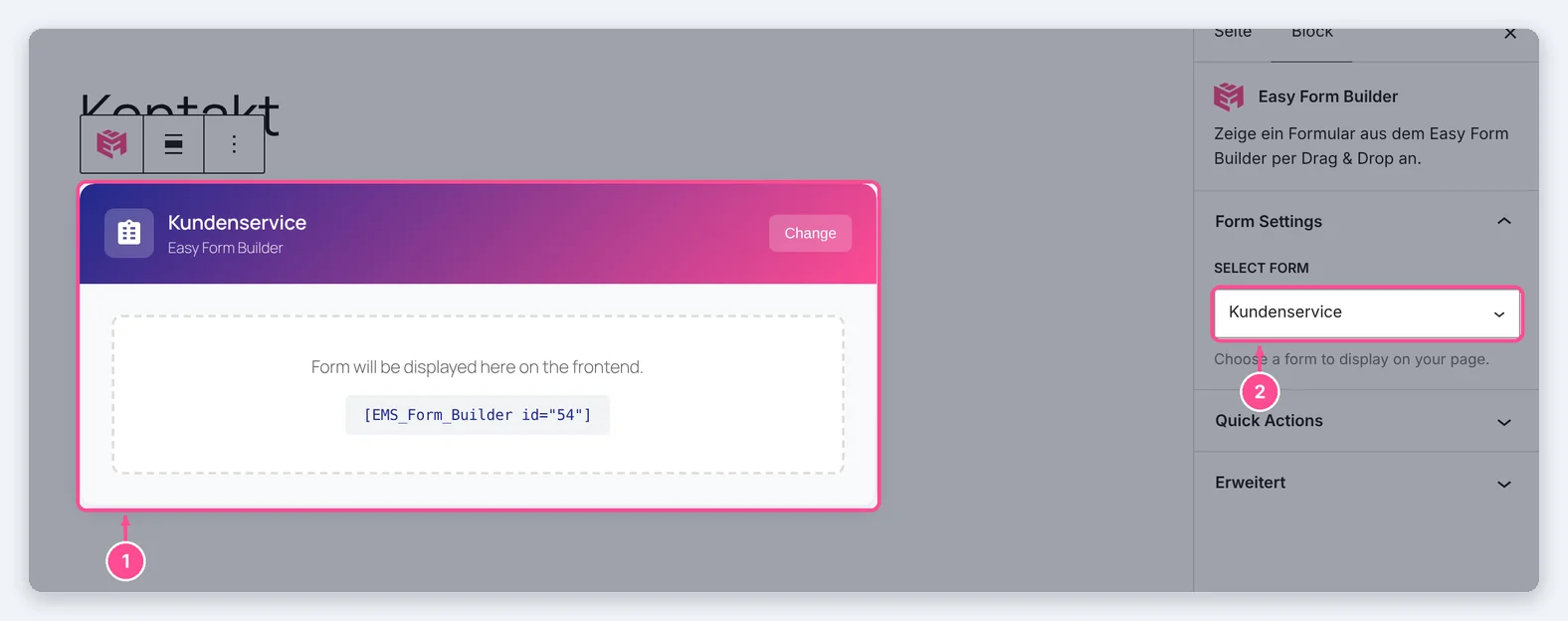
- Der Block zeigt jetzt (1) den Formularnamen und den Shortcode, für den er steht, mit dem Hinweis „Form will be displayed here on the frontend.“ Um das Formular zu wechseln, klicken Sie auf Change oder nutzen (2) Select Form in der Block-Seitenleiste.
- Klicken Sie auf Veröffentlichen oder Aktualisieren und rufen Sie die Seite auf, um das Formular zu sehen.
Der Block unterstützt außerdem weite und volle Breite sowie unter Erweitert zusätzliche CSS-Klassen. Bleibt der Block ohne Formular, sehen Besucher nichts, und angemeldete Redakteure sehen „Easy Form Builder: Bitte wähle ein Formular aus, das angezeigt werden soll.“ Den Shortcode in einen normalen Shortcode-Block oder Absatz-Block einzufügen, funktioniert genauso gut.
Shortcodes in Page Buildern, Widgets und Themes
| Wo | Was Sie verwenden |
|---|---|
| Elementor | Das Widget Easy Form Builder (in den Kategorien Easy Form Builder und General): Select Form, Show Form Title und Container-Stile für Innenabstand, Hintergrund, Rahmen, Radius und Schatten. Ein Shortcode-Widget mit dem Shortcode funktioniert ebenfalls. |
| WPBakery Page Builder | Das Element Easy Form Builder unter Content: Select Form, Show Form Title, Extra Class Name und Design Options. Es speichert [efb_wpbakery_form]. |
| Visual Composer | Das Element Easy Form Builder mit Select Form. Es speichert [efb_vc_form]. |
| Divi, Beaver Builder, Brizy, Oxygen und andere | Ein Text- oder Code-Modul mit [EMS_Form_Builder id=5]. |
| Widget-Bereiche | Ein Shortcode-Block (Block-Widgets) oder ein Text-Widget mit dem Shortcode. |
| Theme-Template (PHP) | <?php echo do_shortcode( '[EMS_Form_Builder id="5"]' ); ?> |
Im Editor eines Page Builders (Elementor, Divi, Beaver Builder, Brizy, Oxygen, Visual Composer) wird das Formular nicht live gezeichnet. Sie sehen eine rosa-blaue Box mit dem Text „Das Formular wird im Frontend angezeigt.“ und der Formular-ID. Das ist so gewollt; öffnen Sie die veröffentlichte Seite, um das echte Formular zu sehen. Block, Shortcode-Block und Shortcodes haben wir unter WordPress 7.1.4 getestet; die Elemente für Elementor, WPBakery und Visual Composer beschreiben wir anhand des Plugin-Codes, weil diese Builder auf unserer Testseite nicht installiert waren.
Shortcodes und Seiten-Caching
Eine Formularseite darf nicht aus einem Seiten-Cache kommen, weil sie ein kurzlebiges Sicherheitstoken enthält. Easy Form Builder 4.3.1 erkennt Seiten, deren Inhalt einen seiner Shortcodes, den Block, das Elementor-Widget oder ein Page-Builder-Element enthält, und markiert sie für WP Rocket, LiteSpeed Cache, Cloudflare APO und andere Caches als nicht cachebar. Ein Formular im Footer, in einem Widget oder in einem Pop-up lässt die Seite cachebar und holt sich beim Laden ein frisches Token. Server- und CDN-Caches brauchen eine manuelle Regel; siehe Formularseiten vom Cache ausschließen.
Fehlerbehebung
- Der Shortcode erscheint als Text auf der Seite. WordPress hat ihn nicht erkannt. Prüfen Sie, ob Easy Form Builder unter Plugins aktiv ist und der Name genau
[EMS_Form_Builder]oder[ems_form_builder]lautet; Großbuchstaben zählen. Kopieren Sie ihn erneut aus dem Speichern-Dialog oder der Formularliste, statt ihn abzutippen. - Statt des Formulars erscheint das Feld für den Bestätigungscode. Das Plugin hat keine verwendbare ID bekommen. Das passiert bei fehlender id und bei typografischen Anführungszeichen, die manche Editoren und Textverarbeitungen beim Einfügen setzen:
[EMS_Form_Builder id=”5”]zeigte in unserem Test den Finder. Tippen Sie die Anführungszeichen als gerade Zeichen neu oder lassen Sie sie weg. - An der Stelle des Formulars erscheint nichts. Die ID gehört zu einem gelöschten Formular, oder im Block ist kein Formular gewählt. Öffnen Sie die Seite angemeldet: Dann sehen Sie „Formular existiert nicht!!“ oder „Bitte wähle ein Formular aus, das angezeigt werden soll.“ Kopieren Sie den aktuellen Shortcode aus der Formularliste.
- In Elementor, Divi oder einem anderen Builder sehen Sie nur eine farbige Box. Das ist der Platzhalter im Editor. Sehen Sie sich die veröffentlichte Seite an.
- Das Formular erscheint, aber das Absenden scheitert mit einer abgelaufenen Sitzung oder einem 403-Fehler. Die Seite kommt aus einem Server- oder CDN-Cache. Folgen Sie der Cache-Anleitung und der Anleitung zum 403-Fehler.
Häufige Fragen
Wie lautet der Shortcode von Easy Form Builder?
Jedes Formular hat einen eigenen Shortcode in der Form [EMS_Form_Builder id=5], wobei 5 die ID des Formulars ist (der Formular-Code). Der Bestätigungscode-Finder verwendet [Easy_Form_Builder_confirmation_code_finder]. Beide sind in jedem Tarif kostenlos.
Wo finde ich den Shortcode eines Formulars?
Im Speichern-Dialog direkt nach dem Klick auf Speichern im Builder (Shortcode kopieren) und später unter Easy Form Builder » Bedienfeld in der Spalte Formular-Code mit einer Kopieren-Schaltfläche. Der Finder-Shortcode steht unter Einstellungen » Antworten & Bestätigung.
Nimmt der Shortcode weitere Attribute an, etwa einen Titel oder eine CSS-Klasse?
Nein. Der Formular-Shortcode liest nur die id. Für einen Titel oder eine CSS-Klasse nutzen Sie den Block (Erweitert » zusätzliche CSS-Klassen) oder das Element für Elementor oder WPBakery, die Show Form Title und Klassen-Optionen bieten.
Kann ich zwei Formulare auf einer Seite zeigen?
Ja. Fügen Sie zwei Shortcodes oder zwei Blöcke ein; in unserem Test wurden beide Formulare auf derselben Seite angezeigt.
Warum zeigt meine Seite das Feld für den Bestätigungscode statt meines Formulars?
Der Shortcode hat keine gültige id, meist weil die Anführungszeichen um die Zahl beim Einfügen zu typografischen Anführungszeichen wurden. Verwenden Sie [EMS_Form_Builder id=5] ohne Anführungszeichen oder mit geraden Anführungszeichen.
Brauche ich den Shortcode, wenn ich den Blockeditor nutze?
Nein. Im Block Easy Form Builder wählen Sie das Formular nach Namen aus, und der Block speichert denselben Shortcode für Sie.
Wie geht es weiter?
- Formular in WordPress einbinden, Schritt für Schritt
- Das erste Formular mit Easy Form Builder erstellen
- Bestätigungscode für ein Formular aktivieren
- Formularseiten vom Cache ausschließen
- Formulare aus Contact Form 7 importieren (Shortcodes auf Ihren Seiten werden automatisch ersetzt)
Aktualisiert für Easy Form Builder 4.3.1 am . Getestet unter WordPress 7.1.4 mit dem Tarif Free Plus; die Elemente für Elementor, WPBakery und Visual Composer sind anhand des Plugin-Codes beschrieben.