Kurz gesagt: Um Formular-E-Mails in WordPress je nach Antwort an verschiedene Empfänger zu senden, installieren Sie das Conditional Logic Add-on für Easy Form Builder (Free Plus oder Pro), fügen ein Auswahlfeld wie Abteilung hinzu und öffnen Formulareinstellungen, Bedingte Logik, Benachrichtigungen. Legen Sie pro Antwort eine Regel an, etwa Abteilung Ist Vertrieb, mit der Adresse, die die E-Mail bekommen soll.
Auf einen Blick
- Tarif: Free Plus (bis zu 2 Benachrichtigungsregeln pro Formular) oder Pro (ohne Begrenzung). Im Free-Tarif nicht verfügbar.
- Voraussetzung: das Conditional Logic Add-on (in Free Plus kostenlos installierbar) und funktionierender E-Mail-Versand für Formulare
- Zeitaufwand: ca. 5 Minuten
- Getestet mit: Easy Form Builder 4.3.1 unter WordPress 7.1.4
- Zuletzt geprüft:
So funktioniert die bedingte E-Mail-Weiterleitung
Ein normales Formular schickt jede Einsendung an dieselbe Benachrichtigungsadresse. Mit bedingter Weiterleitung entscheidet die Antwort auf eine Frage, wer die E-Mail bekommt. Ein Kontaktformular mit der Frage Abteilung kann Vertriebsanfragen an den Vertrieb und Support-Anfragen an den Kundendienst senden, und niemand muss Nachrichten mehr von Hand weiterleiten.
In Easy Form Builder ist jeder Weg eine Benachrichtigungsregel: WENN ein Feld eine bestimmte Antwort hat, DANN geht die Benachrichtigung an diese Adresse mit diesem Betreff. Kommt eine Einsendung an, prüft das Plugin jede Regel auf Ihrem Server:
- Eine Regel trifft zu: Die E-Mail geht an die Adresse dieser Regel. Die normale Benachrichtigungsadresse des Formulars wird übersprungen; das Team bekommt die Nachricht, Ihr Hauptpostfach keine Kopie.
- Mehrere Regeln treffen zu: Jede zutreffende Regel sendet ihre eigene E-Mail.
- Keine Regel trifft zu (zum Beispiel, weil der Besucher die Frage leer gelassen hat): Die normale Benachrichtigung geht wie gewohnt an die Benachrichtigungsadresse des Formulars und an die Benachrichtigungs-E-Mail in den Einstellungen von Easy Form Builder. Nutzen Sie das als Ersatzpostfach.
- Die Bestätigungs-E-Mail an den Besucher ist davon nicht betroffen; sie wird in jedem Fall gesendet.
Diese Anleitung behandelt die Weiterleitung der Benachrichtigungs-E-Mail. Wie Sie Felder abhängig von Antworten ein- und ausblenden, steht im kompletten Leitfaden zur bedingten Logik. Empfänger, Betreff und Inhalt einer normalen Benachrichtigung erklärt E-Mail-Benachrichtigung für Formulare einrichten.
Bevor Sie anfangen
- Ihre Website nutzt Free Plus oder Pro. Im Free-Tarif öffnet die Schaltfläche Bedingte Logik statt der Regeln einen Upgrade-Dialog.
- Formular-E-Mails funktionieren auf Ihrer Website bereits. Kommt eine normale Test-Benachrichtigung nicht an, beheben Sie das zuerst mit der Anleitung „WordPress versendet keine E-Mails“; eine Weiterleitung kann keine E-Mails zustellen, die WordPress nicht senden kann.
- Sie kennen die Adresse jedes Teams. Wir verwenden vertrieb@example.com, support@example.com und office@example.com als Ersatzadresse.
Schritt 1: Das Conditional Logic Add-on installieren
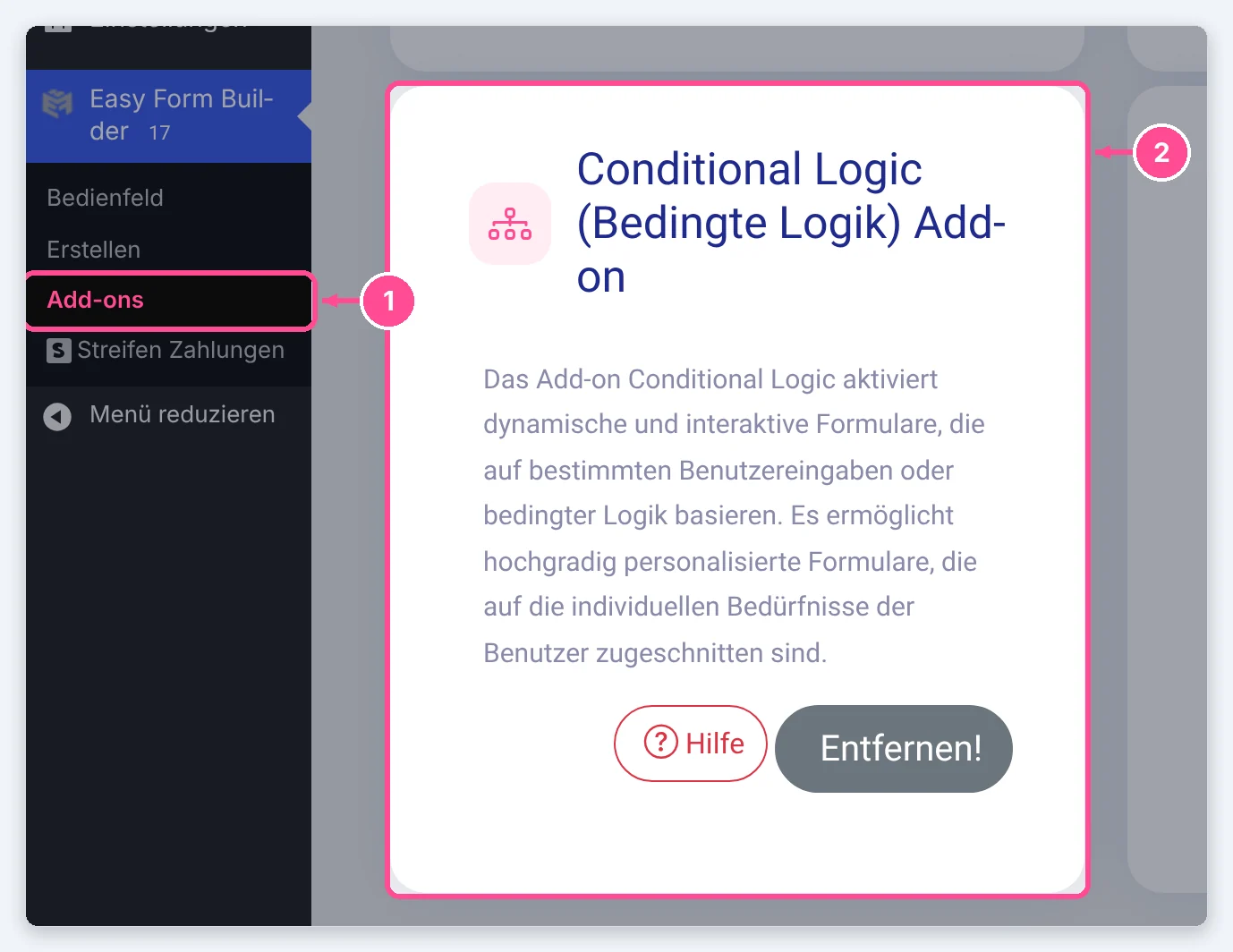
- Öffnen Sie in WordPress Easy Form Builder und klicken Sie auf (1) Add-ons.
- Suchen Sie (2) die Karte Conditional Logic (Bedingte Logik) Add-on und klicken Sie auf Installieren. Das Add-on wird von WhiteStudio heruntergeladen und die Seite lädt neu. Ist es installiert, zeigt die Schaltfläche auf der Karte Entfernen!, wie im Bild.
Schritt 2: Die Frage hinzufügen, die den Weg bestimmt
Die Weiterleitung braucht ein Feld mit festen Antworten, damit jede Antwort genau zugeordnet werden kann. Ein Optionsfeld, eine Auswahlliste oder eine Checkbox eignen sich gut. Wir beginnen mit der Vorlage Kontaktformular unter Easy Form Builder » Erstellen, die die Felder Vorname, Nachname, E-Mail und Nachricht enthält.
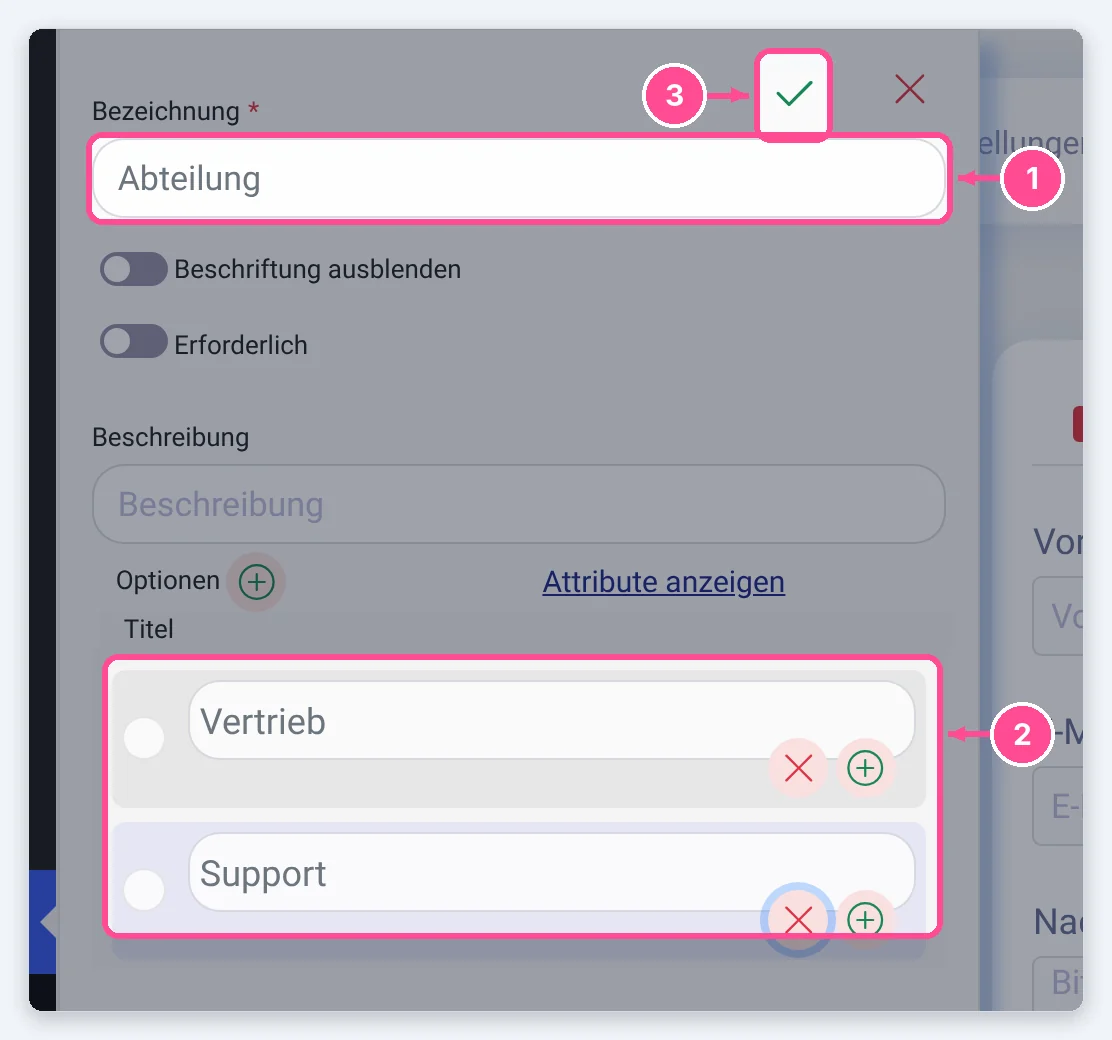
- Klicken Sie in der Feldliste auf die Kachel Optionsfeld. Das neue Feld erscheint am Ende des Formulars; klicken Sie auf sein Zahnrad, um die Feldeinstellungen zu öffnen.
- Tippen Sie in (1) Bezeichnung den Text Abteilung ein.
- Benennen Sie unter (2) Optionen die beiden Optionen in Vertrieb und Support um. Mit dem Plus-Symbol neben einer Option fügen Sie weitere Abteilungen hinzu.
- Klicken Sie auf (3) das grüne Häkchen oben im Fenster, um die Änderungen zu übernehmen.
Lassen Sie das Feld optional, wenn manche Besucher nicht wissen, welches Team sie brauchen: Eine leere Antwort geht einfach an die Ersatzadresse. Schalten Sie Erforderlich ein, wenn jede Einsendung ein Team erreichen muss.
Schritt 3: Eine Ersatzadresse festlegen und Bedingte Logik öffnen
- Klicken Sie oben im Builder auf Formulareinstellungen.
- Tippen Sie in (1) Gib eine E-Mail-Adresse ein, die Benachrichtigungen erhalten soll. das Ersatzpostfach ein, zum Beispiel office@example.com. Diese Adresse bekommt jede Einsendung, die keine Regel abfängt.
- Scrollen Sie nach unten und klicken Sie auf (2) Bedingte Logik.
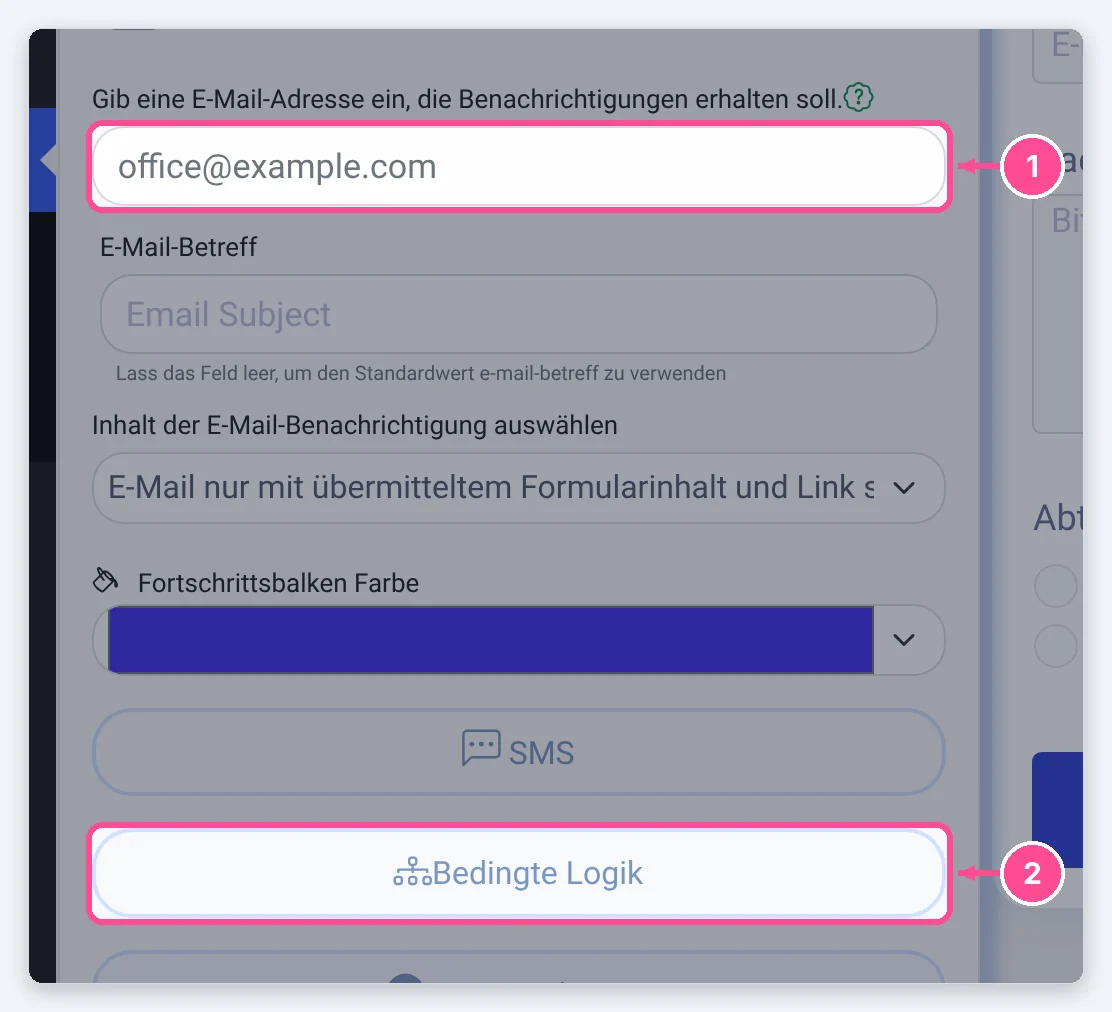
Die Schaltfläche Bedingte Logik erscheint in den Formulareinstellungen erst, wenn das Add-on installiert ist. Sehen Sie sie nicht, gehen Sie zurück zu Schritt 1.
Schritt 4: Die Weiterleitungsregeln anlegen
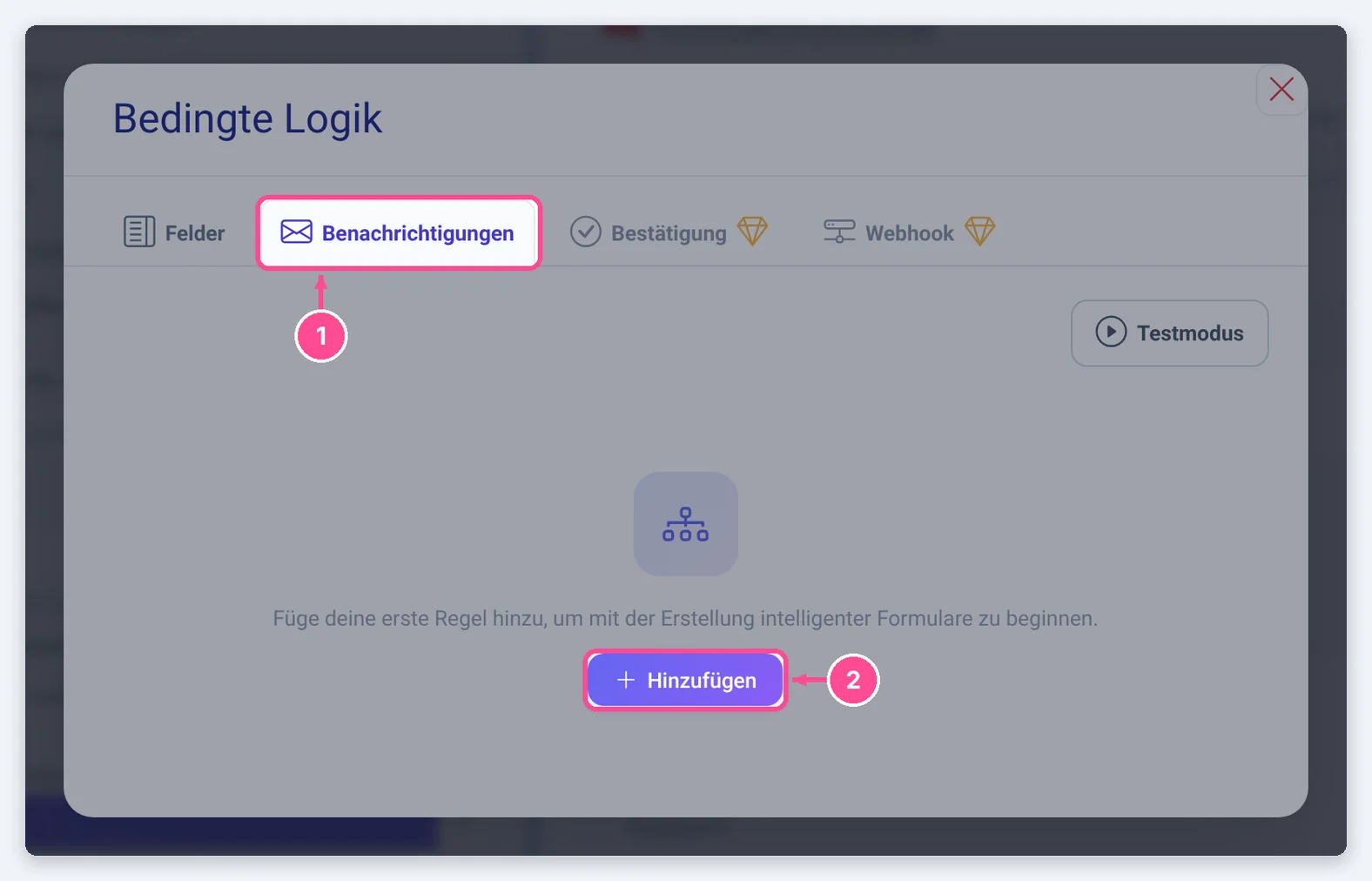
Das Fenster Bedingte Logik hat vier Reiter: Felder, Benachrichtigungen, Bestätigung und Webhook. Unter Felder stehen die Regeln zum Ein- und Ausblenden; die E-Mail-Weiterleitung liegt im zweiten Reiter.
- Klicken Sie auf den Reiter (1) Benachrichtigungen.
- Klicken Sie auf (2) Hinzufügen, um die erste Regel anzulegen.
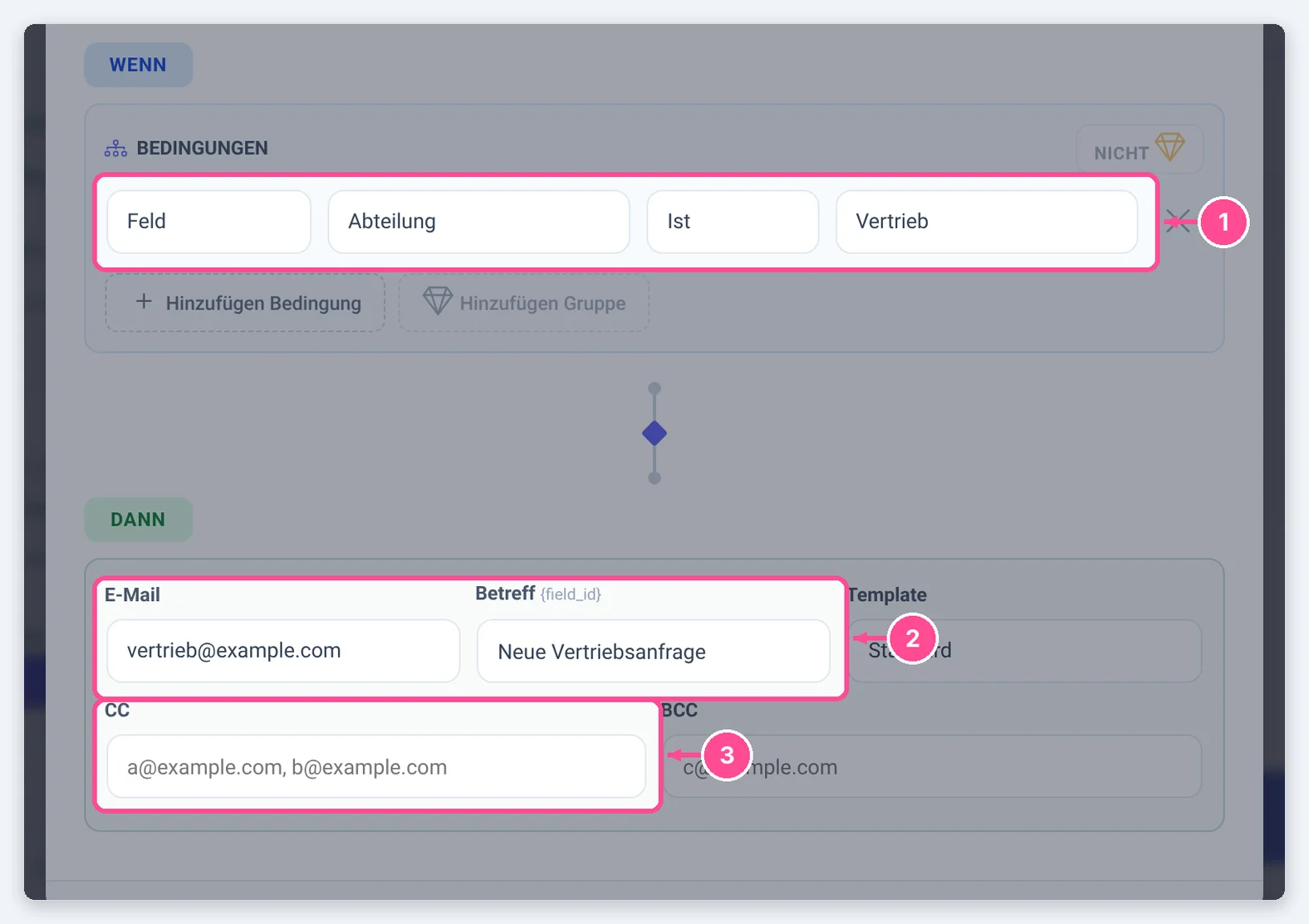
Füllen Sie jetzt die Regel für den Vertrieb aus:
- Unter WENN (1) lassen Sie das erste Feld auf Feld, wählen im zweiten Feld Abteilung, lassen Ist stehen und wählen Vertrieb als Wert. Für ein Optionsfeld stehen die Operatoren Ist, Ist nicht, Leer und Nicht leer zur Wahl.
- Unter DANN (2) tragen Sie die Adresse des Teams in E-Mail ein (vertrieb@example.com) und einen Betreff, zum Beispiel Neue Vertriebsanfrage, damit das Team diese E-Mails filtern kann. Bleibt der Betreff leer, wird der normale E-Mail-Betreff des Formulars verwendet.
- Optional: Tragen Sie (3) in CC oder BCC weitere Personen ein, durch Kommas getrennt. Jede von ihnen erhält eine eigene Kopie der E-Mail.
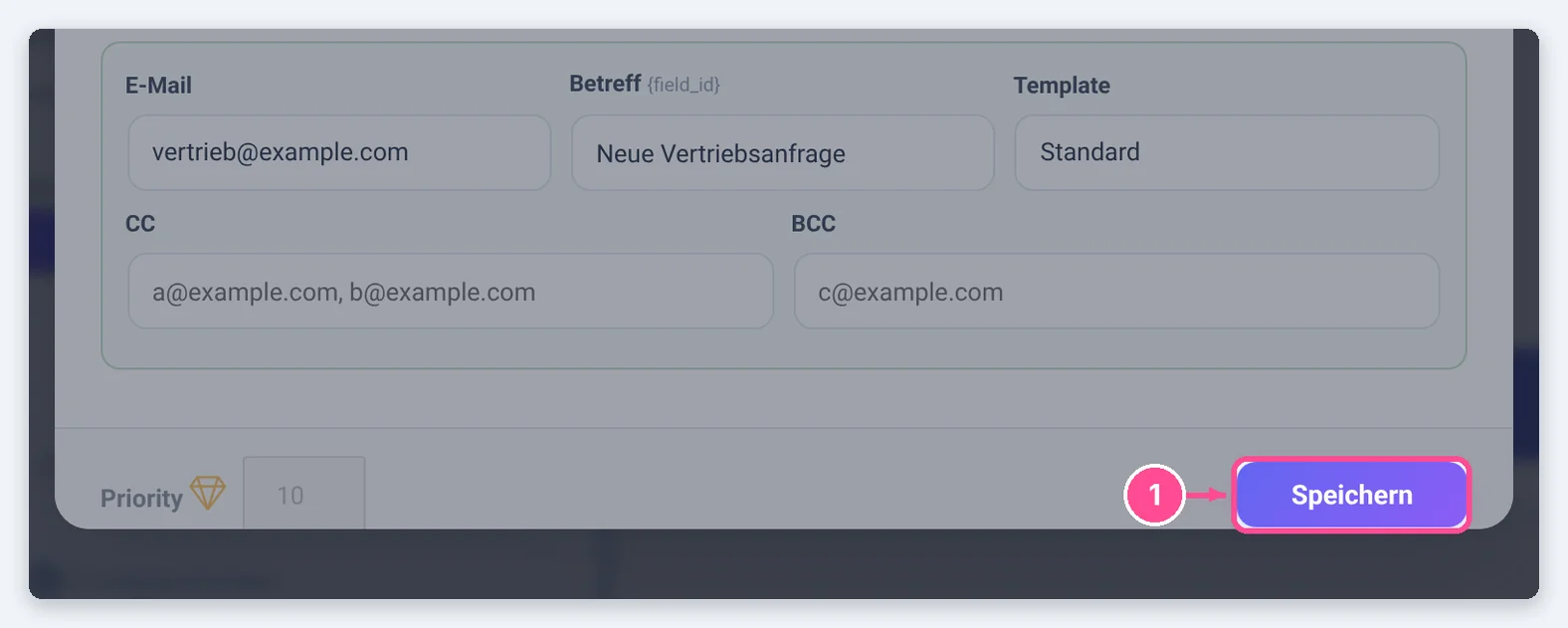
- Scrollen Sie ans Ende der Regel und klicken Sie auf (1) Speichern. Das Fenster kehrt zur Liste der Benachrichtigungsregeln zurück.
Klicken Sie erneut auf Hinzufügen und legen Sie die zweite Regel genauso an: Abteilung Ist Support, E-Mail support@example.com, Betreff Neue Support-Anfrage, dann Speichern. Die Liste zeigt jetzt (1) eine Regel pro Team mit einer kurzen Zusammenfassung wie Abteilung Ist „Vertrieb“ -> Absenden Neue Vertriebsanfrage -> vertrieb@example.com. Mit dem Schalter auf einer Karte pausieren Sie eine Regel, ohne sie zu löschen.
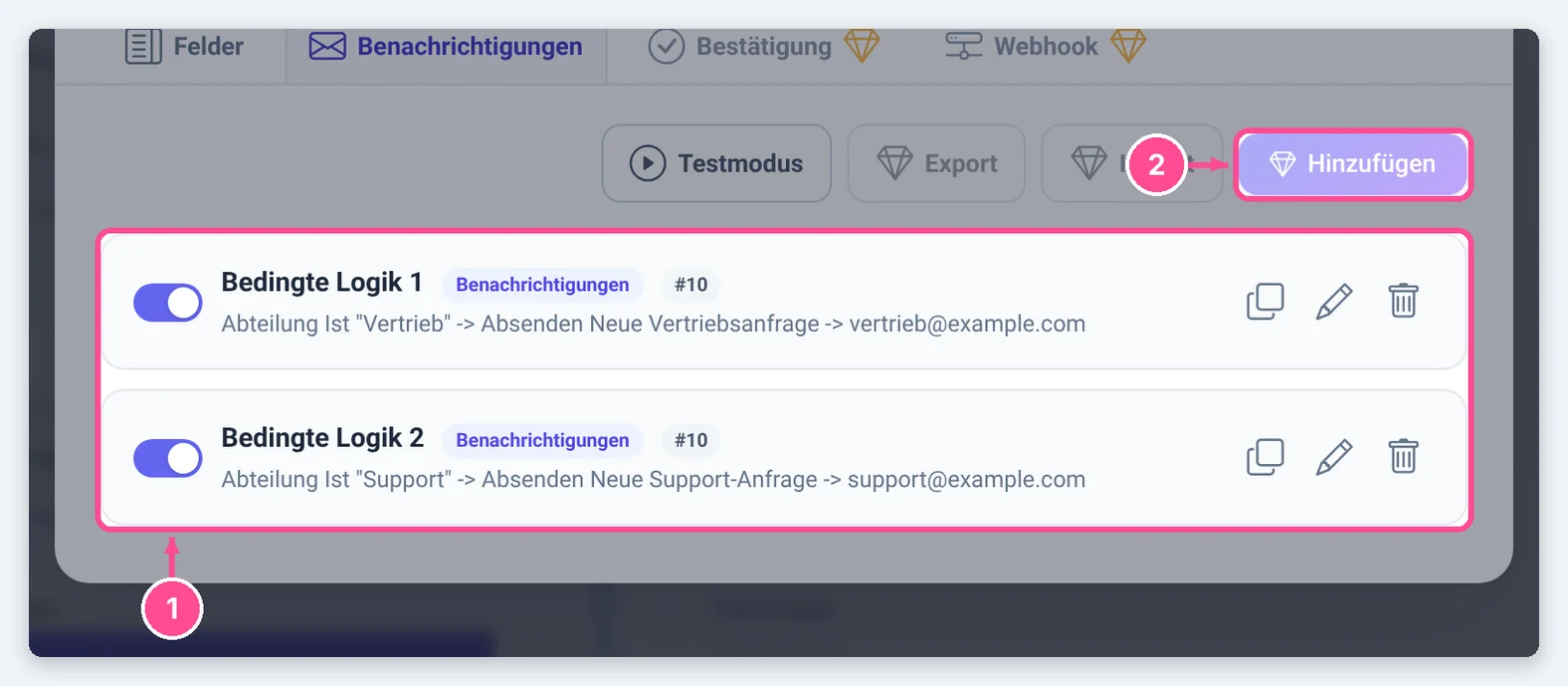
In Free Plus kann ein Formular 2 Benachrichtigungsregeln haben. Nach der zweiten zeigt (2) die Schaltfläche Hinzufügen ein Diamant-Symbol, und ein Klick darauf zeigt die Meldung „Mit deinem aktuellen Tarif kannst du bis zu 2 Benachrichtigungen erstellen.“ Pro hat keine Begrenzung und ergänzt Priority (Priorität; im Fenster nicht übersetzt), NICHT, Hinzufügen Gruppe sowie Export und Import von Regeln. Mit zwei Regeln plus der Ersatzadresse deckt Free Plus schon drei Ziele ab: Vertrieb, Support und alles andere.
Schritt 5: Formular speichern und beide Wege testen
- Schließen Sie das Fenster Bedingte Logik mit dem X in der Ecke und klicken Sie im Builder auf Speichern. Kopieren Sie den Shortcode aus dem Dialog.
- Fügen Sie den Shortcode in eine Seite ein (siehe Formular in WordPress einbinden) und öffnen Sie die Seite in einem privaten Browserfenster.
- Füllen Sie das Formular aus, wählen Sie unter Abteilung (1) Support und klicken Sie auf (2) Absenden.
- Prüfen Sie das Support-Postfach. Senden Sie dann einen zweiten Test mit Vertrieb und einen dritten ohne Abteilung, um das Ersatzpostfach zu prüfen.
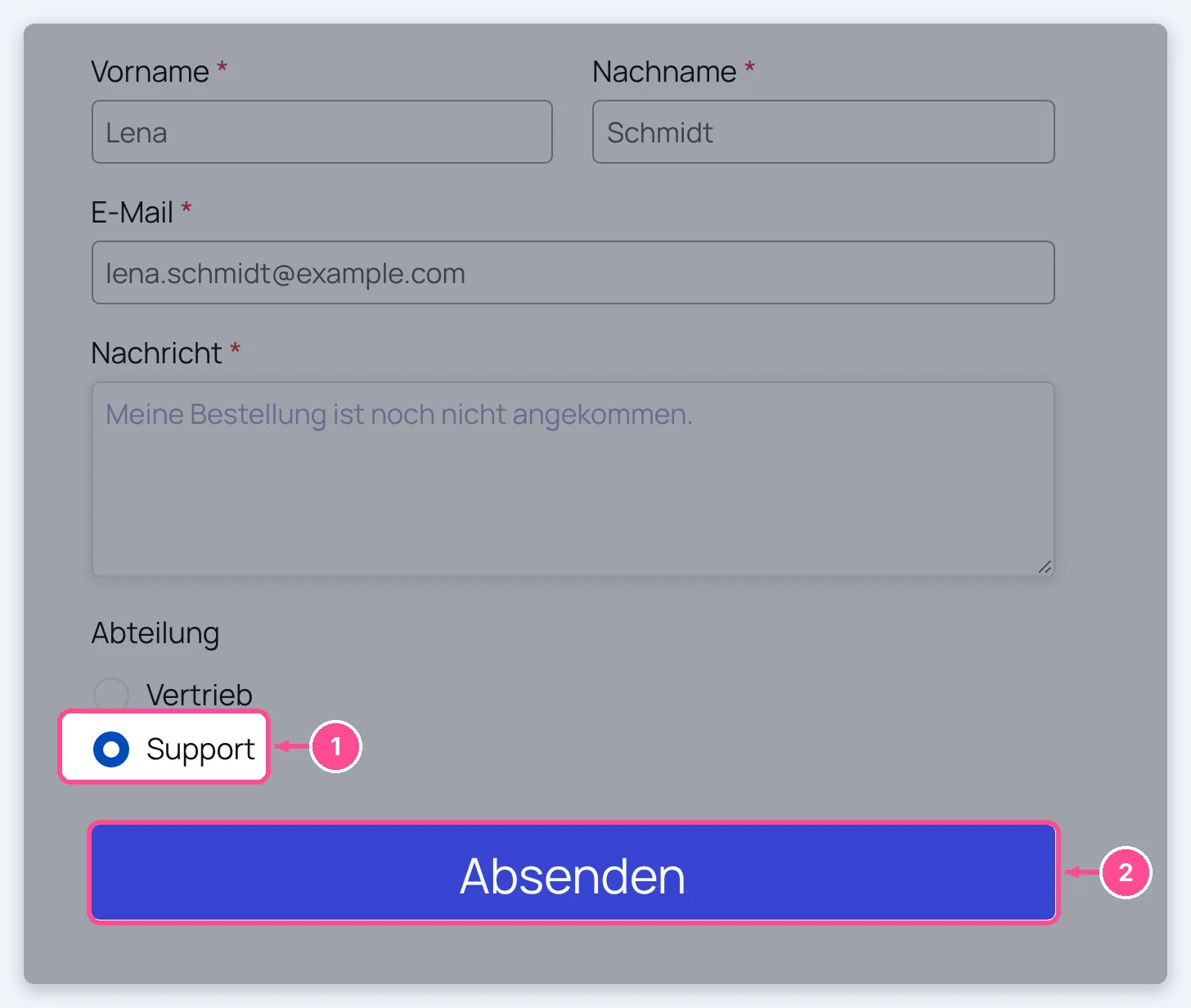
In unserem Test am 27. November 2026 haben wir jede E-Mail protokolliert, die das Plugin an WordPress übergab (die Testseite stellt selbst keine E-Mails zu). Die Einsendung mit Support erzeugte genau eine Team-E-Mail, an die Support-Adresse; die mit Vertrieb eine, an die Vertriebsadresse; und die Einsendung ohne Abteilung ging an die Ersatzadresse und an die Benachrichtigungs-E-Mail. In allen drei Fällen wurde auch die Bestätigungs-E-Mail an den Besucher gesendet. Die Einsendung selbst wird unter den Formulareinträgen gespeichert, egal welches Team sie bekommt.
Weitere Ideen für die Weiterleitung
| Formular | Frage | Wege |
|---|---|---|
| Kontaktformular | Abteilung (Vertrieb / Support) | Vertrieb, Kundendienst |
| Angebotsanfrage | Leistung (Webdesign / Hosting) | Die Person, die die jeweilige Leistung kalkuliert |
| Unternehmen mit mehreren Standorten | Standort (Berlin / München) | Das Postfach der Filiale |
| Support-Formular | Priorität (Normal / Dringend) | Dringend geht an die Bereitschaftsadresse; normal an das Ersatzpostfach |
| Bewerbung | Stelle | Die verantwortliche Person für diese Stelle |
Die letzten beiden Zeilen zeigen ein nützliches Muster für Free Plus: Schreiben Sie nur für die Antworten eine Regel, die eine Sonderbehandlung brauchen, und lassen Sie die Ersatzadresse den Rest auffangen.
Häufige Fehler und Lösungen
- Keine Schaltfläche Bedingte Logik in den Formulareinstellungen. Das Add-on ist nicht installiert, oder Ihre Website nutzt den Free-Tarif. Installieren Sie es unter Add-ons (Schritt 1).
- Das Team bekommt nichts, das Ersatzpostfach bekommt alles. Keine Regel hat zugetroffen. Öffnen Sie die Regel und prüfen Sie, ob Feld und Wert denen entsprechen, die der Besucher gewählt hat; eine Regel mit ausgeschaltetem Schalter wird ignoriert. Haben Sie eine Option gelöscht und neu angelegt, wählen Sie sie in der Regel erneut aus.
- Die Regel lässt sich nicht speichern oder wird ignoriert. Eine Benachrichtigungsregel braucht eine gültige E-Mail-Adresse in E-Mail. Eine Regel ohne Adresse wird beim Speichern des Formulars nicht übernommen.
- Niemand bekommt eine E-Mail, auch nicht das Ersatzpostfach. Das ist ein Versandproblem, kein Problem der Weiterleitung. Führen Sie die E-Mail-Prüfung in den Einstellungen von Easy Form Builder aus und folgen Sie der Anleitung zu SPF, DKIM und DMARC.
- Das Hauptpostfach bekommt keine Kopien mehr. Das ist so gewollt: Trifft eine Regel zu, wird die normale Benachrichtigung übersprungen. Tragen Sie die Hauptadresse in CC oder BCC der Regel ein, wenn Sie eine Kopie möchten.
- Zwei Teams haben dieselbe Einsendung bekommen. Zwei Regeln haben zugetroffen, zum Beispiel bei einer Checkbox, in der der Besucher beide Antworten angekreuzt hat. Jede zutreffende Regel sendet ihre eigene E-Mail.
Häufig gestellte Fragen
Kann Easy Form Builder Formular-E-Mails je nach Antwort an verschiedene Adressen senden?
Ja. Mit dem Conditional Logic Add-on in Free Plus oder Pro sendet jede Regel im Reiter Benachrichtigungen die Benachrichtigung an ihre eigene Adresse, wenn ein Feld die gewählte Antwort hat, zum Beispiel Abteilung Ist Vertrieb an den Vertrieb.
Ist die bedingte E-Mail-Weiterleitung kostenlos?
Im Free-Tarif ist sie nicht enthalten. Free Plus erlaubt 2 Benachrichtigungsregeln pro Formular; zusammen mit der normalen Benachrichtigungsadresse des Formulars als Ersatz sind das drei Ziele. Pro hat keine Begrenzung.
Bekommt die normale Benachrichtigungsadresse weiterhin eine Kopie?
Nicht, wenn eine Regel zutrifft: Die E-Mail der Regel ersetzt die normale Benachrichtigung. Trifft keine Regel zu, geht die normale Benachrichtigung wie gewohnt hinaus. Tragen Sie die Hauptadresse in CC oder BCC einer Regel ein, wenn Sie immer eine Kopie möchten.
Kann eine Antwort mehrere Personen benachrichtigen?
Ja. Tragen Sie weitere Adressen in CC oder BCC der Regel ein, durch Kommas getrennt. Jede Adresse bekommt ihre eigene Kopie der E-Mail.
Ändert die Weiterleitung, was der Besucher bekommt?
Nein. Die Bestätigungs-E-Mail an den Besucher wird mit und ohne Weiterleitungsregeln gleich gesendet.
Wie geht es weiter?
- Bedingte Logik: Felder, Schritte und mehr ein- und ausblenden
- E-Mail-Benachrichtigung für Formulare in Easy Form Builder einrichten
- WordPress versendet keine E-Mails: SPF, DKIM und DMARC
- Ein responsives Kontaktformular in WordPress erstellen
- Formulareinsendungen verwalten
Aktualisiert für Easy Form Builder 4.3.1 am . Getestet im Tarif Free Plus mit dem Conditional Logic Add-on und deutscher Oberfläche; das Verhalten in Pro stammt aus dem Plugin-Code.