Bedingte Logik für WordPress-Formulare: Felder ein- und ausblenden, E-Mails weiterleiten, Schritte überspringen — ohne Code
Das Conditional Logic Add-on macht aus einem gewöhnlichen Easy Form Builder Formular ein Formular, das auf jede Antwort reagiert. In einem visuellen WENN/DANN-Editor entscheidest du, welche Felder erscheinen, welche Schritte übersprungen werden, welches Team die E-Mail bekommt, welche Bestätigung angezeigt wird und welche Daten in dein CRM fließen — abhängig davon, was der einzelne Besucher tatsächlich tut.
Visuelle WENN/DANN-Regeln
Ideal für mehrstufige Formulare
Bedingte E-Mail, Weiterleitung & Webhook
Testmodus vor der Veröffentlichung
Das Wichtigste in Kürze
- Was es ist: Bedingte Logik ist ein Pro-Add-on für Easy Form Builder. Damit reagiert dein Formular auf Antworten, URL-Parameter, Benutzerrollen, Schritte und Zahlungsergebnisse.
- Ohne Code: Jede Regel entsteht visuell aus einem WENN (Bedingung) und einem DANN (Aktion). Du fasst weder PHP noch JavaScript oder CSS an.
- Was es steuert: Felder, Navigation in mehrstufigen Formularen, E-Mail-Weiterleitung, Bestätigungsnachrichten, Weiterleitungen und Webhooks.
- Sicher konstruiert: Felder und Schritte, die eine Regel ausblendet, werden bei der Validierung übersprungen. Ein verborgenes Pflichtfeld blockiert also nie eine Übermittlung.
- Vorher testen: Testmodus und Inspektor zeigen dir schon vor dem Livegang, welche Regeln Stimmt überein, Stimmt nicht überein oder Übersprungen sind.
Auf dieser Seite
2. Warum sie sich lohnt
3. Add-on aktivieren
4. Deine erste Regel
5. Die vier Regel-Tabs
6. So sieht es aus (Screenshots)
7. Vollständige Funktionsübersicht
8. Anwendungsfälle aus der Praxis
9. Häufige Suchanfragen
10. Best Practices
11. Kostenlos vs. Pro
12. Fehlerbehebung
13. FAQ
Was ist bedingte Logik in einem WordPress-Formular?
Ein klassisches WordPress-Formular ist statisch: Alle Besucher sehen dieselben Felder in derselben Reihenfolge und lösen dieselbe E-Mail aus. Für ein einfaches Kontaktformular reicht das. Sobald dein Formular aber mehrere Zielgruppen bedienen muss, kippt das Modell. Eine Vertriebsanfrage, ein Support-Ticket und eine Bewerbung brauchen jeweils andere Fragen, andere Empfänger und andere Folgeschritte — zwängst du alle in ein einziges langes Formular, führt das zu Abbrüchen und unsauberen Daten.
Das Conditional Logic Add-on löst genau das: Dein Formular passt sich der Person an, die es ausfüllt. Statt fünf getrennte Formulare zu pflegen, baust du ein einziges intelligentes Formular, das die richtigen Fragen stellt, an das richtige Team weiterleitet und mit der passenden Nachricht bestätigt — automatisch. Als Signale liest es die Antworten der Besucher, Werte aus der URL, den Anmeldestatus samt WordPress-Rolle, den aktuellen Schritt eines mehrstufigen Formulars sowie das Ergebnis einer Zahlung und entscheidet dann anhand deiner Regeln, was als Nächstes passiert.
Der Aufbau einer Regel
Lies es als ganzen Satz: „Wenn der Kundentyp Geschäftskunde ist, blende das Feld Firmenname ein und mache es erforderlich.“ Mehr steckt im Grundmodell nicht — alles Weitere sind nur zusätzliche Bedingungen und zusätzliche Aktionen.
Warum bedingte Logik für Conversions und Abläufe entscheidend ist
Intelligente Formulare sind kein nettes Extra. Sie wirken direkt auf Abschlussquoten, Lead-Qualität und darauf, wie viel dein Team nach jeder Einsendung noch von Hand sortieren muss.
Kürzere, klugere Formulare
Besucher sehen nur die Fragen, die sie betreffen. Irrelevante Felder und unnötige Schritte verschwinden — das senkt Hürden und Abbruchquoten.
Bessere Lead-Verteilung
Anfragen zu Vertrieb, Support, Bewerbungen, Veranstaltungen und Bestellungen landen anhand der Antworten im richtigen Postfach und im richtigen Folgeprozess.
Sauberere Daten
Wenn veraltete Werte geleert werden und Felder nur dort erforderlich sind, wo sie zählen, bekommst du weniger halb ausgefüllte und widersprüchliche Einsätze zum Nacharbeiten.
Schlanke Automatisierung
Löse Webhooks an dein CRM oder Automatisierungstool nur für qualifizierte Einsätze aus — nicht für jede Nachricht, die im Formular landet.
So aktivierst du das Conditional Logic Add-on
Die Schritte folgen dem aktuellen Aufbau des Plugins. Intern heißt das Add-on AdnSMF; im Adminbereich siehst du es als Conditional Logic (Bedingte Logik) Add-on.
👉 Klicke auf einen Schritt, um ihn aufzuklappen und den passenden Screenshot zu sehen.
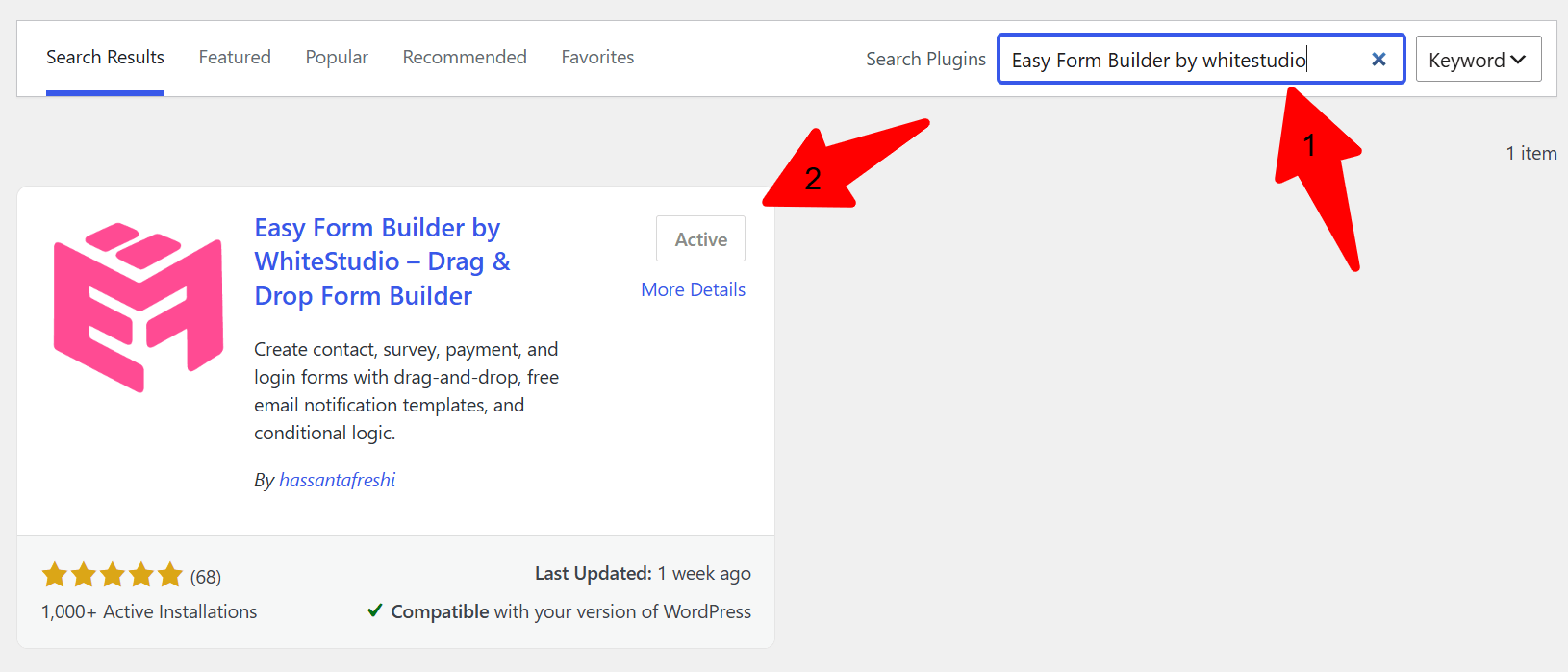
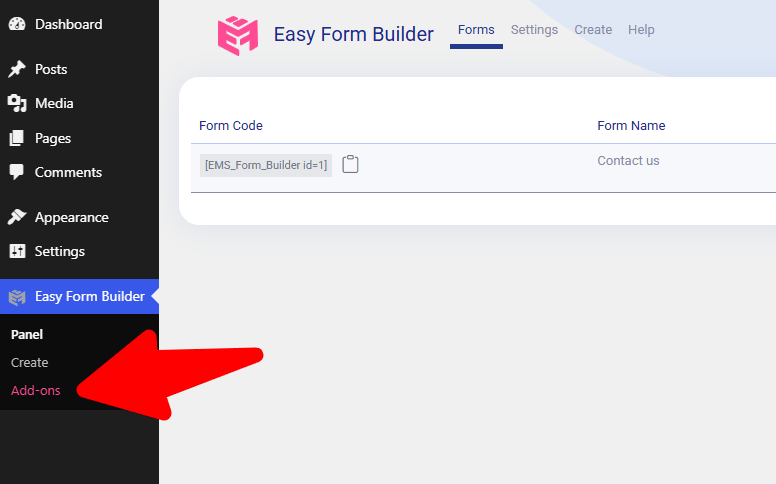
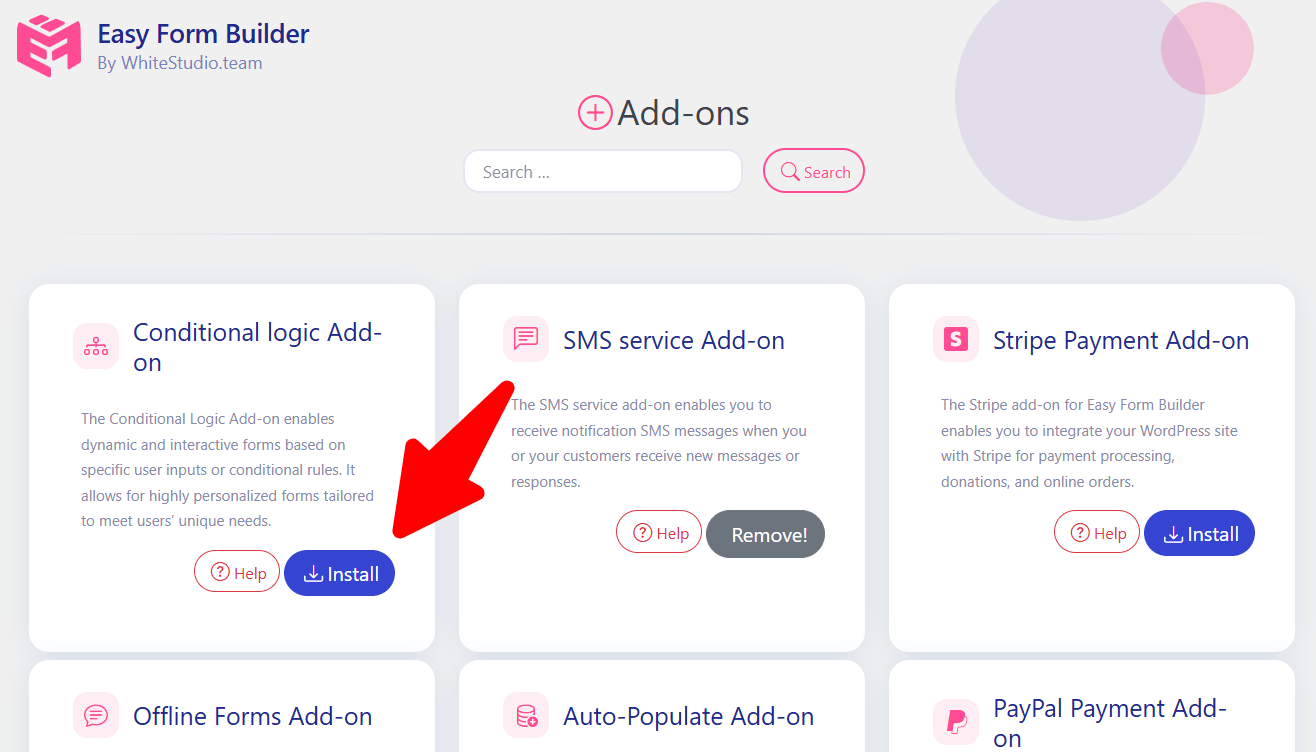
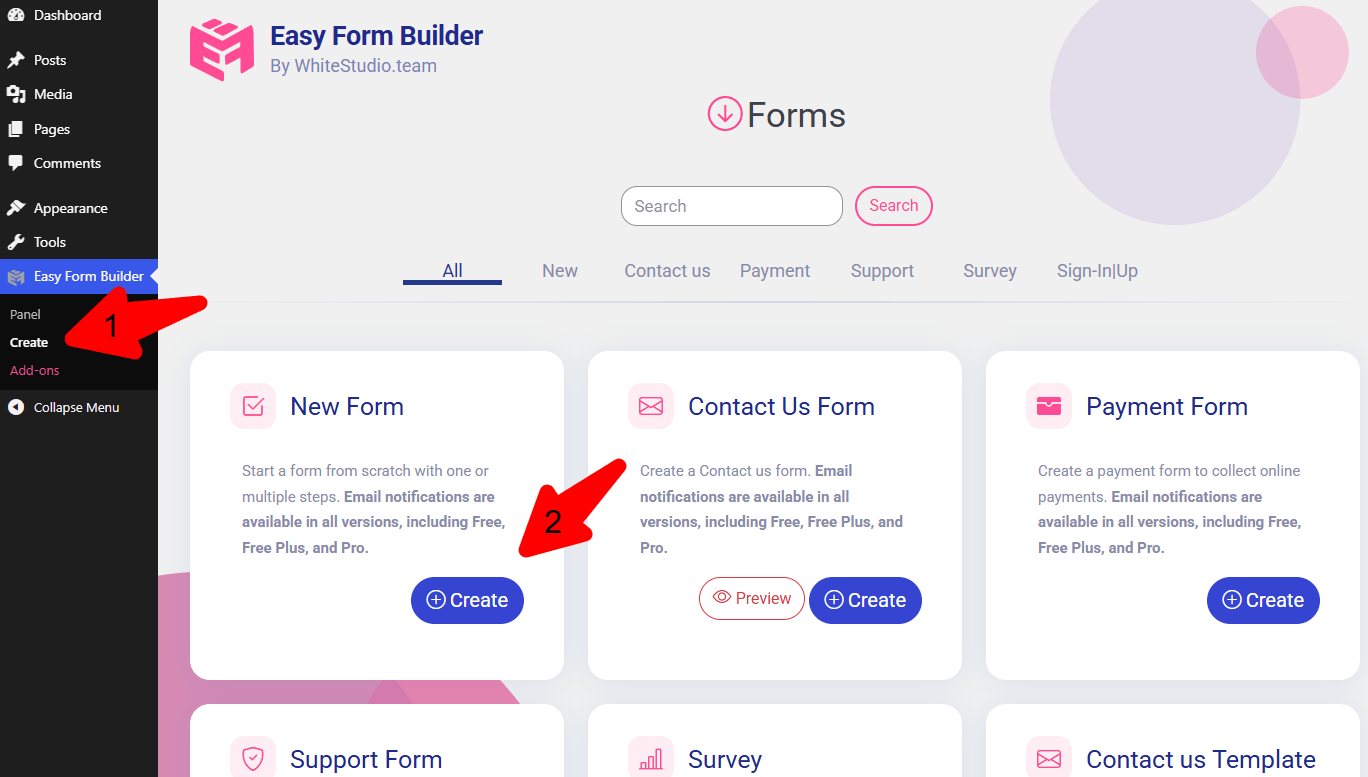
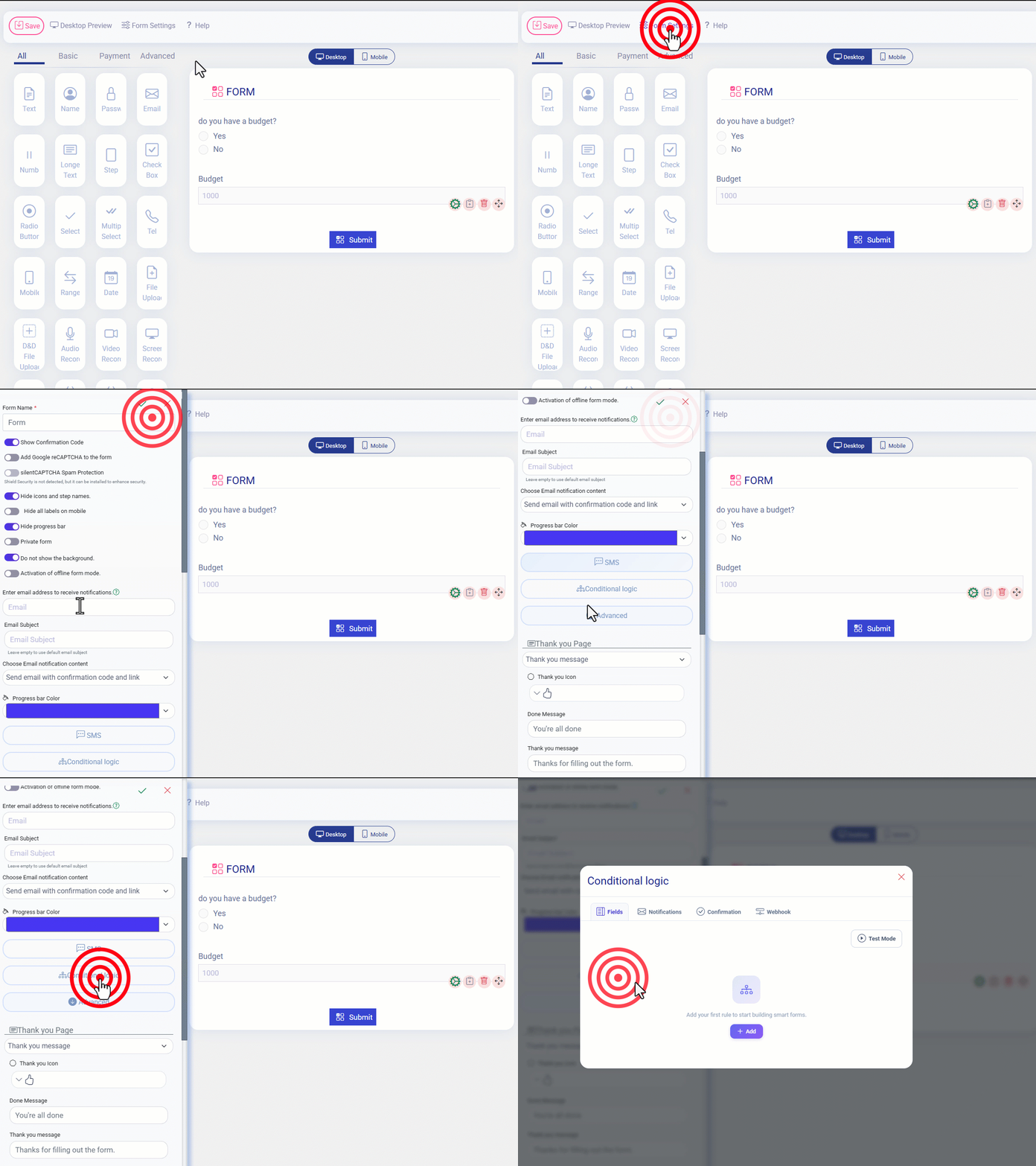
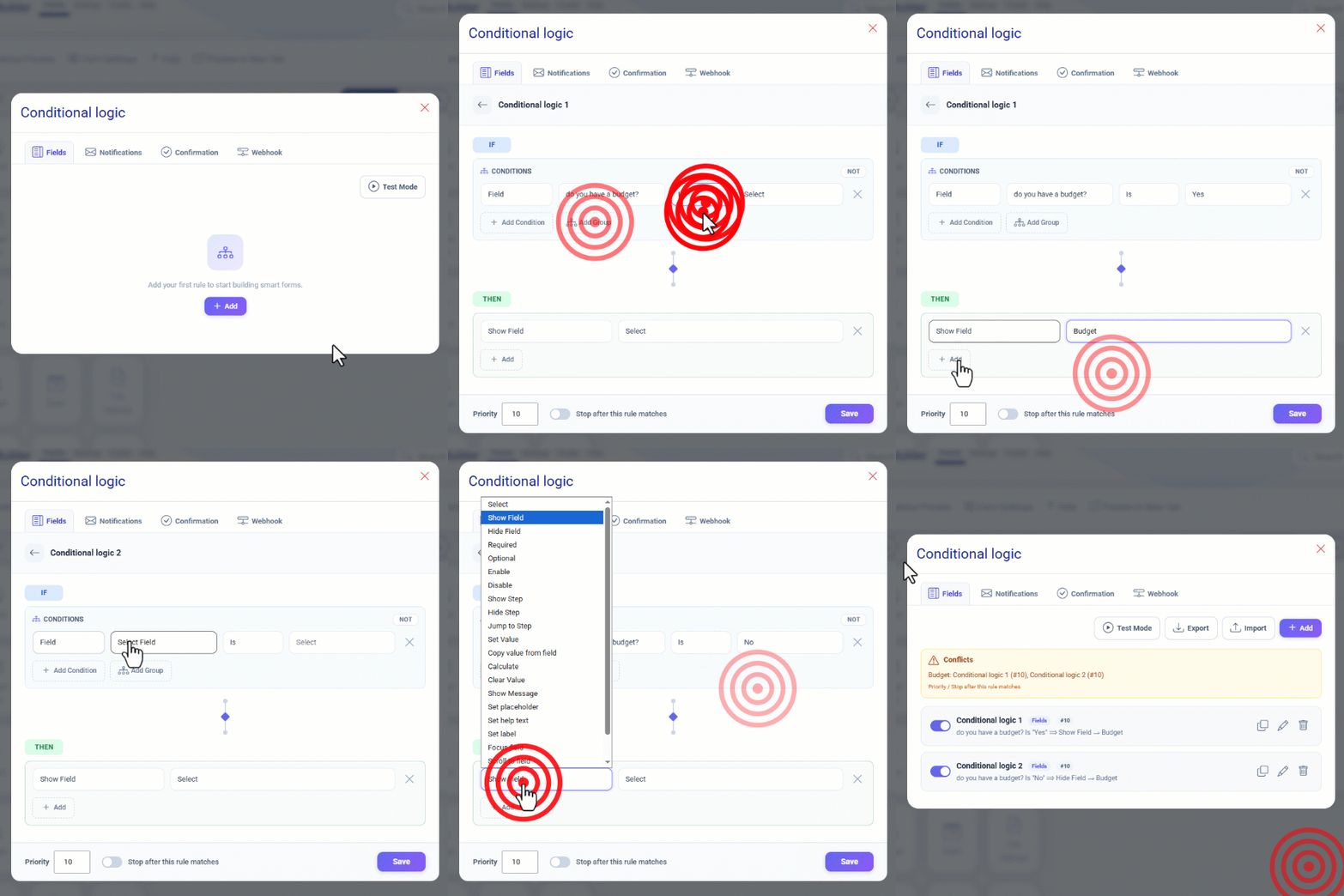
Anleitung: ein Feld nur bei passender Dropdown-Antwort einblenden
Das ist die mit Abstand häufigste Aufgabe — Wie zeige ich ein Feld abhängig von der Antwort des Besuchers an? Hier die komplette Anleitung am Beispiel Geschäftskunde vs. Privatkunde.
Schritt A — Felder vorbereiten
- Füge ein Auswahlfeld mit dem Namen Kundentyp hinzu.
- Gib ihm zwei Optionen: Privatkunde und Geschäftskunde.
- Füge die Felder Firmenname und USt-IdNr. hinzu.
- Ist das Formular mehrstufig, lege auch den Schritt „Firmendaten“ an.
Schritt B — Regel erstellen
- Öffne den Tab Felder und klicke auf Hinzufügen.
- Wähle im WENN-Teil das Feld Kundentyp.
- Setze den Operator auf ist und wähle den Wert Geschäftskunde.
- Füge im DANN-Teil Einblenden Feld → Firmenname hinzu.
- Füge eine zweite Aktion hinzu: Erforderlich → Firmenname.
- Klicke auf Speichern und teste anschließend beide Werte im Testmodus.
Jetzt bleibt das Feld Firmenname für Privatkunden verborgen und erscheint — bereits als Pflichtfeld markiert — nur dann, wenn jemand Geschäftskunde auswählt. Da verborgene Felder bei der Validierung übersprungen werden, blockiert ein Pflichtfeld, das ein Privatkunde nie gesehen hat, auch nie seine Übermittlung.
Die vier Regel-Tabs im Überblick
Regeln sind nach ihrer Wirkung in vier Tabs sortiert. Du bearbeitest nie Code — jeder Tab besteht aus Karten, Auswahlfeldern und einer Schaltfläche für den Testmodus.
Felder
Einblenden, ausblenden, erforderlich oder optional setzen, aktivieren, deaktivieren, Werte setzen oder leeren sowie die Navigation in mehrstufigen Formularen steuern.
Benachrichtigungen
Bedingte E-Mails an das richtige Team leiten — Vertrieb, Support, Buchhaltung oder einen bestimmten Empfänger — samt dynamischem Betreff.
Bestätigung
Eine andere Dankesnachricht anzeigen, deren Titel, Farbe und Icon ändern oder den Besucher nach dem Absenden weiterleiten.
Webhook
Einen Webhook abhängig von Antworten, Zahlung oder Anfragetyp auslösen oder stoppen und festlegen, welche Felder in der Nutzlast mitgehen.
So sieht es aus: das Panel Bedingte Logik und seine Tabs
So präsentiert sich die bedingte Logik in Easy Form Builder. Jeder Tab — Felder, Benachrichtigungen, Bestätigung und Webhook — erstellt dieselbe WENN/DANN-Regel; nur das Ergebnis unterscheidet sich. An diesen Ansichten siehst du genau, wo du klicken musst, um ein Feld einzublenden, eine E-Mail weiterzuleiten, einen Besucher umzuleiten oder einen Webhook auszulösen.
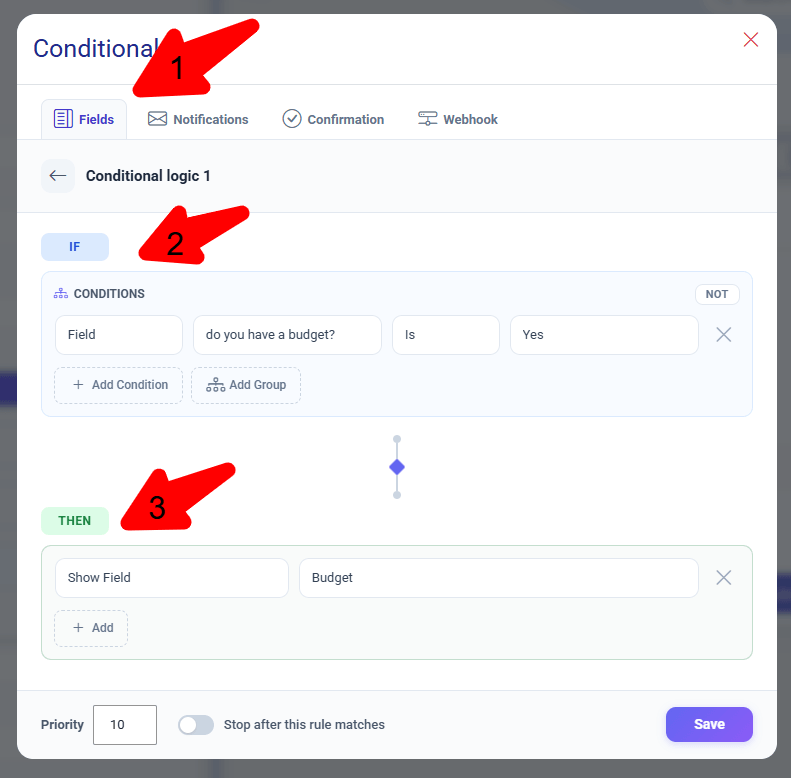
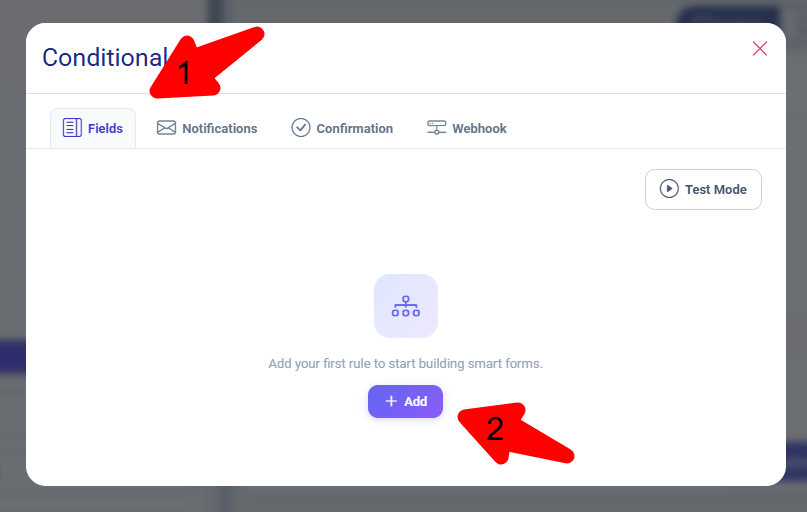
Die Screenshots zeigen den aktuellen Stand von Easy Form Builder; die Ansichten zu Benachrichtigungen, Bestätigung und Webhook veranschaulichen die WENN/DANN-Regel des jeweiligen Tabs. Dein konkreter Bildschirm kann je nach Tarif und installierten Add-ons abweichen.
Vollständige Funktionsübersicht
Alle Aktionen und Bedingungstypen mit ihrem Nutzen in Klartext und der Suchanfrage, die sie beantworten. Mit Pro markierte Punkte erfordern einen Pro-Tarif.
| Funktion | Was sie dir bringt | Passende Suchanfrage |
|---|---|---|
| Einblenden / Ausblenden Feld | Ein Feld abhängig von einer Antwort zeigen oder verbergen. | Feld abhängig von Dropdown-Antwort anzeigen |
| Erforderlich / Optional | Ein Feld nur auf den Pfaden verlangen, auf denen es zählt. | Feld nur unter Bedingung zum Pflichtfeld machen |
| Aktivieren / Deaktivieren Feld | Ein Feld sperren, ohne es auszublenden — ideal für vorbelegte oder Preisfelder. | Formularfeld bedingt deaktivieren |
| Einblenden / Ausblenden Schritt | Einen kompletten Schritt im mehrstufigen Formular zeigen oder entfernen. | Schritt im mehrstufigen Formular überspringen |
| Springe zu Schritt | Den Besucher direkt zum passenden Schritt schicken. | bedingte Logik zu Seite springen |
| Nachricht anzeigen | Einen Hinweis oder eine Warnung direkt neben einem Feld einblenden. | Nachricht bei Auswahl einer Option anzeigen |
| Wert einstellen / Wert leeren | Einen Wert automatisch setzen oder eine veraltete Antwort leeren, wenn der Pfad wechselt. | Feldwert leeren wenn Option wechselt |
| Wert von Feld kopieren | Den Wert eines Feldes in ein anderes übernehmen, ohne ihn erneut zu tippen. | Wert aus anderem Feld übernehmen |
| Beschriftung, Platzhalter & Hilfetext | Die Formulierung eines Feldes abhängig vom Pfad ändern. | Feldbeschriftung dynamisch ändern |
| Feld fokussieren / Scrolle zu Feld | Die Aufmerksamkeit nach einer Auswahl auf ein wichtiges Feld lenken. | automatisch zu Feld scrollen nach Auswahl |
| Übermittlung blockieren / eigene Nachricht | Die Übermittlung mit einer Nachricht stoppen (Altersgrenze, zu geringe Punktzahl usw.). | Formularabsendung bedingt verhindern |
| UND / ODER / Gruppen | Bedingungen kombinieren, etwa Deutschland UND Geschäftskunde oder Vertrieb ODER Partnerschaft. | Formularfeld UND ODER Bedingungsgruppe |
| NICHT / NAND / NOR Pro | Das Ergebnis einer Gruppe für fortgeschrittene Regeln invertieren. | Feld anzeigen wenn NICHT ausgewählt |
| Bedingungen nach URL-Parameter | Das Formular an Kampagne, UTM oder URL-Wert anpassen. | bedingte Logik anhand URL-Parameter |
| Bedingungen nach Benutzer & Rolle | Gästen, angemeldeten Benutzern oder einzelnen Rollen unterschiedliche Pfade zeigen. | Feld nach Benutzerrolle anzeigen WordPress |
| Datums-Operatoren | Bedingungen auf vor / nach / zwischen Datumsangaben aufbauen. | bedingte Logik vor nach Datum |
| Bedingungen nach Bezahlung Pro | Auf bezahlt, unbezahlt oder den gezahlten Betrag reagieren. | bedingte Logik anhand Zahlungsbetrag |
| Berechnen Pro | Numerische Formeln, deren Ergebnis in einem Zielfeld erscheint. | Formularfeld mit Formel berechnen |
| Bedingte Benachrichtigungen | Das richtige Team nach Anfragetyp, Budget oder Produkt per E-Mail informieren. | Formular-E-Mail abhängig von Antwort senden |
| CC / BCC & Betreff-Platzhalter | CC/BCC ergänzen und Feldwerte in den Betreff einsetzen. | dynamischer E-Mail-Empfänger Kontaktformular |
| Bedingte Bestätigung Pro | Pro Pfad eine passende Dankesnachricht anzeigen. | andere Dankesnachricht je nach Antwort |
| Bedingte Umleitung Pro | Je nach Antwort oder gewähltem Tarif auf eine bestimmte Seite umleiten. | Weiterleitung nach Formularabsendung je nach Antwort |
| Platzhalter in der Ziel-URL Pro | Feldwerte an die Ziel-URL übergeben. | Formularwerte an Dankesseite übergeben |
| Bedingte Webhooks Pro | Daten nur für die passenden Pfade an CRM oder Automatisierung senden. | Formular nur bei Bedingung an CRM senden |
| Webhook stoppen & Nutzlast-Felder Pro | Einen Webhook stoppen oder die extern gesendeten Felder begrenzen. | Felder für Webhook auswählen |
| Testmodus / Inspektor | Vor dem Livegang sehen, was Stimmt überein, Stimmt nicht überein oder Übersprungen ist. | bedingte Logik vor Veröffentlichung testen |
| „Priority“ & Stoppen nachdem diese Regel zutrifft Pro | Die Reihenfolge der Regeln steuern und Konflikte auf einem Ziel verhindern. | Reihenfolge bedingter Regeln Konflikt lösen |
| Export / Import / Duplikat Pro | Regeln zwischen Formularen kopieren und verschieben, um Zeit zu sparen. | bedingte Logik zwischen Formularen kopieren |
Formulare aus der Praxis, die du bauen kannst
Das Ziel ist ein zentrales Formular, das den richtigen Pfad wählt — statt mehrerer getrennter Formulare, die du alle pflegen musst.
Intelligentes Kontaktformular
Wählt jemand Vertrieb, folgen Fragen zu Budget und Unternehmen; wählt jemand Support, wird die Bestellnummer oder der Freischaltcode zum Pflichtfeld.
Angebotsanfrage
Leite kleine Budgets auf eine hilfreiche Nachricht, behandle Standardbudgets normal und schicke hochwertige Leads direkt per E-Mail an den Vertriebsleiter.
Veranstaltungsanmeldung
Zeige VIP-Felder nur bei Premium-Tickets, blende den Zahlungsschritt bei kostenlosen Tickets aus und bestätige mit einer Nachricht, die zum Ticket passt.
Bewerbungsformular
Verlange bei Design-Stellen einen Portfolio-Link, zeige bei Entwickler-Stellen ein Feld für GitHub und schicke jede Bewerbung an das richtige Recruiting-Postfach.
Support-Vorsortierung
Trenne technische, buchhalterische und allgemeine Anfragen, leite jede an die richtige E-Mail-Adresse und zeige eine Bestätigung, die zum Pfad passt.
Zahlungs- & Bestellformular
Löse den Bestell-Webhook erst nach erfolgreicher Zahlung aus, informiere die Geschäftsleitung bei großen Beträgen und leite fehlgeschlagene Zahlungen mit einer klaren Nachricht weiter.
Häufige Suchanfragen — und wie dieses Add-on sie beantwortet
Wenn du nach einem Formular-Plugin mit bedingter Logik suchst, sind das genau die Aufgaben, die Menschen googeln. Jede davon ist in Easy Form Builder eine einzige Regel.
„Feld nur anzeigen, wenn eine Checkbox aktiviert ist“
WENN Checkbox aktiviert → DANN Einblenden Feld. Das Feld bleibt verborgen, bis das Häkchen gesetzt wird, und erscheint dann sofort.
„E-Mail je Abteilung an eine andere Adresse senden“
Bedingte E-Mail-Weiterleitung: WENN Abteilung ist Buchhaltung → DANN Buchhaltung benachrichtigen. Die Antwort ohne Code auf dynamische Empfänger.
„Eine Seite im mehrstufigen Formular überspringen“
Nutze Ausblenden Schritt oder Springe zu Schritt, damit Besucher im kostenlosen Tarif die Zahlungsseite komplett umgehen.
„Formular nach UTM- oder URL-Parameter ändern“
Lies die URL in der WENN-Bedingung aus, um Werte vorzubelegen oder kampagnenspezifische Felder für bezahlten Traffic einzublenden.
„Andere Felder für angemeldete Benutzer“
Bedingungen können Anmeldestatus und WordPress-Rolle auswerten — Mitglieder und Gäste sehen so unterschiedliche Fragen.
„Je nach Antwort auf eine andere Dankesseite umleiten“
Die bedingte Umleitung schickt jeden Pfad an seine eigene Ziel-URL — bei Bedarf mit Feld-Platzhaltern.
Häufige Suchbegriffe
Felder abhängig von Antwort ein- ausblenden
Formular-Builder mit Bedingungen
intelligente Formulare ohne Code
mehrstufiges Formular mit Bedingungen
bedingte E-Mail-Benachrichtigung
Spezifische Suchbegriffe mit wenig Wettbewerb
Schritt bei kostenlosem Ticket überspringen
Feld nur bei Auswahl zum Pflichtfeld machen
bedingte Logik nach URL-Parameter
Feld für angemeldete Rolle anzeigen
bedingte Weiterleitung nach Tarif
Wert leeren wenn Option wechselt
nur qualifizierte Leads ans CRM senden
Absenden blockieren wenn unter 18
Best Practices für wartbare Regeln
Ein paar Gewohnheiten halten deine bedingten Formulare lesbar, testbar und leicht übergebbar.
Zuerst die Pfade skizzieren
Notiere vor dem Bauen die wichtigsten Wege: privat vs. geschäftlich, Vertrieb vs. Support, bezahlt vs. unbezahlt.
Regeln klar benennen
„Firmenfelder für Geschäftskunden einblenden“ ist sechs Monate später viel wertvoller als „Regel 1“.
Jeden Pfad testen
Ein einzelner Durchlauf im Testmodus reicht nicht. Spiele jeden Hauptpfad mit realistischen Werten durch, bevor du veröffentlichst.
Konflikte über die Reihenfolge lösen
Greifen mehrere Regeln auf dasselbe Feld zu, setze „Priority“ und „Stoppen nachdem diese Regel zutrifft“, um Kollisionen zu vermeiden.
Keine Angst vor verborgenen Feldern
Verborgene Felder und Schritte werden bei der Validierung ignoriert — eine Pflicht-Regel darauf sperrt den Besucher also nie aus.
Bedingungen schlank halten
Mehrere klare Regeln sind besser als eine riesige verschachtelte Gruppe. Einfache Logik lässt sich leichter testen und korrigieren.
Kostenlos vs. Pro auf einen Blick
Die bedingte Logik bringt sofort Nutzen, und Pro schaltet die fortgeschrittenen Fähigkeiten frei, auf die anspruchsvolle Websites, Agenturen und Unternehmen setzen.
| Fähigkeit | Kostenlose Tarife | Nur Pro |
|---|---|---|
| Felder einblenden / ausblenden / erforderlich setzen | ✓ | — |
| Schritt-Logik (einblenden, ausblenden, anspringen) | ✓ | — |
| UND / ODER Bedingungen | ✓ | — |
| Testmodus | ✓ | — |
| Gruppierte Bedingungen | — | ✓ |
| Bedingte E-Mail, Bestätigung, Umleitung | — | ✓ |
| Inspektor | — | ✓ |
| Berechnen (Formelfelder) | — | ✓ |
| NICHT / NAND / NOR Gruppen | — | ✓ |
| Regeln exportieren / importieren / duplizieren | — | ✓ |
Stößt du im Editor auf eine gesperrte Funktion, zeigt das Plugin einen von zwei Hinweisen: „Diese Funktion ist nur in der Pro-Version von Easy Form Builder verfügbar.“ oder „Möchtest du diese Funktion nutzen? Sie ist in den Tarifen ‚Free Plus‘ und ‚Pro‘ enthalten.“
Häufige Probleme beheben
Ich sehe die Schaltfläche Bedingte Logik nicht
Öffne die Seite Add-ons und prüfe, ob das Conditional Logic Add-on installiert und aktiv ist. In einem kostenlosen Tarif erscheint statt des Editors ein Upgrade-Panel.
Die Schaltfläche ist da, der Editor öffnet sich aber nicht
Prüfe deinen Tarif, stelle sicher, dass das Add-on aktiv ist, und lege im Formular Felder an, auf die Regeln zugreifen können — ein leeres Formular bietet keine Ziele.
Eine Regel greift nicht
Starte den Testmodus und lies den Status: Stimmt überein, Stimmt nicht überein oder Übersprungen. Meist liegt es an einem unpassenden Operator oder Wert. Beeinflussen zwei Regeln dasselbe Feld, prüfe auch das Feld „Priority“.
Ein Pflichtfeld blockiert die Übermittlung unerwartet
Prüfe, ob das Feld auf diesem Pfad wirklich von einer Regel ausgeblendet wird. Verborgene Felder werden bei der Validierung übersprungen; ein Feld, das nur deaktiviert und nicht ausgeblendet ist, kann weiterhin validiert werden.
Der Testmodus meldet, die Regeln seien nicht stabil
Die Meldung „Die Rollen sind nicht stabil (mögliche Schleife)“ bedeutet, dass sich deine Regeln gegenseitig immer wieder auslösen. Löse die Schleife auf, indem du Regeln zusammenfasst oder „Stoppen nachdem diese Regel zutrifft“ setzt. Hinweis: In der deutschen Übersetzung steht dort „Rollen“ statt „Regeln“ — gemeint sind die Regeln.
Häufig gestellte Fragen
Wie blende ich ein Feld abhängig von einer Auswahl im Dropdown ein?
Öffne in den Formulareinstellungen die Bedingte Logik und lege eine Regel an: WENN dein Dropdown-Feld einem Wert entspricht, DANN Einblenden Feld für das Zielfeld. Das Feld erscheint, sobald die Antwort passt – ohne Code.
Wie leite ich Formular-E-Mails abhängig von der Antwort an verschiedene Personen weiter?
Erstelle im Tab Benachrichtigungen eine bedingte Regel, die Empfänger, Betreff und Vorlage festlegt – Vertriebsanfragen an das Vertriebsteam, Rechnungsfragen an die Buchhaltung und technische Anfragen an den Support.
Kann ich in einem mehrstufigen Formular einen Schritt überspringen?
Ja. Verwende im Tab Felder die Aktionen Einblenden Schritt, Ausblenden Schritt oder Springe zu Schritt, damit Besucher nur die relevanten Schritte sehen – zum Beispiel ohne Zahlungsschritt bei kostenlosen Anmeldungen.
Kann sich das Formular nach URL-Parameter oder Benutzerrolle ändern?
Ja. Bedingungen können URL-Parameter (etwa UTM- oder Kampagnenwerte) sowie den Anmeldestatus und die WordPress-Rolle auswerten. So zeigst du unterschiedlichen Quellen und Benutzergruppen andere Felder, E-Mails oder Weiterleitungen.
Kann ich Besucher nach dem Absenden auf eine andere Seite umleiten?
Ja. Im Tab Bestätigung zeigst du entweder eine bedingte Nachricht an oder leitest auf eine bestimmte URL um – und kannst Feldwerte als Platzhalter in die Ziel-URL einsetzen.
Brauche ich Programmierkenntnisse für bedingte Logik?
Nein. Jede Regel entsteht visuell in einer WENN/DANN-Oberfläche. Du wählst nur Feld, Operator, Wert und Aktion – kein PHP, kein JavaScript, kein CSS.
Blockiert ein verborgenes Pflichtfeld die Übermittlung?
Nein. In der aktuellen Logik des Add-ons wird jedes Feld und jeder Schritt, den eine Regel ausblendet, bei Validierung und Übermittlung ignoriert. Ein Besucher wird also nie von einem Pflichtfeld aufgehalten, das er auf seinem Pfad gar nicht sieht.
Wie teste ich die bedingte Logik vor der Veröffentlichung?
Starte den Testmodus. Gib Beispielwerte ein und sieh dir an, welche Regeln Stimmt überein, Stimmt nicht überein oder Übersprungen sind. So findest du Fehler in komplexen Pfaden, bevor echte Einsätze eintreffen.