Suchen Sie nach einer einfachen Möglichkeit, PayPal-Zahlungen über Ihre WordPress-Formulare zu akzeptieren?
Mit Easy Form Builder können Sie ganz einfach ein PayPal-Zahlungsformular erstellen und Benutzern ermöglichen, sichere Einmalzahlungen direkt über Ihre Website vorzunehmen.
In dieser Anleitung zeigen wir Ihnen, wie Sie das PayPal-Add-on installieren, Ihre PayPal-API-Schlüssel erhalten, sie in Easy Form Builder einfügen, alles im Sandbox-Modus testen und anschließend zu Live-Zahlungen wechseln, sobald Ihr Formular einsatzbereit ist.
PayPal-Add-on
Mit Easy Form Builder können Sie das PayPal-Add-on direkt im Plugin verwenden und PayPal schnell mit Ihren Formularen verbinden.
Um zu beginnen, installieren Sie das PayPal-Add-on in Ihrem Easy Form Builder Panel. Nach der Installation steht es sofort in Ihren Zahlungsformularen zur Verfügung.
So können Sie auf einfache Weise ein PayPal-Zahlungsformular in WordPress erstellen, ohne eine komplizierte Zahlungsintegration einrichten zu müssen.
Ihre PayPal-API-Schlüssel erhalten
Um PayPal-Zahlungen in Easy Form Builder zu verwenden, benötigen Sie zunächst Ihre PayPal-API-Schlüssel aus Ihrem PayPal-Developer-Konto. Die REST-API von PayPal verwendet Client ID und Client Secret als Zugangsdaten. Diese werden verwendet, um Ihre Integration zu authentifizieren und eine sichere Verbindung zwischen Ihrer Website und PayPal herzustellen.
Um Ihre Schlüssel zu erhalten, melden Sie sich im PayPal Developer Dashboard an. Öffnen Sie dort den Bereich Apps & Credentials. Sie können entweder eine vorhandene App verwenden oder bei Bedarf eine neue App erstellen. In der jeweiligen App finden Sie die Zugangsdaten, die Sie für Ihre Integration benötigen.
PayPal stellt zwei Arten von Zugangsdaten zur Verfügung:
- Sandbox für Tests
- Live für echte Zahlungen
Die Sandbox ist für sichere Tests gedacht. So können Sie den gesamten Zahlungsablauf prüfen, bevor Sie echte Transaktionen auf Ihrer Website akzeptieren.
So erhalten Sie Ihre PayPal-API-Schlüssel
- Melden Sie sich im PayPal Developer Dashboard an.
- Öffnen Sie Apps & Credentials.
- Wählen Sie eine bestehende App aus oder erstellen Sie bei Bedarf eine neue App.
- Kopieren Sie Ihre Client ID und Ihr Client Secret.
- Verwenden Sie Sandbox-Zugangsdaten zum Testen und Live-Zugangsdaten für echte Zahlungen.
Wenn Sie im Sandbox-Modus arbeiten, stellt PayPal auch Testkonten und Sandbox-Zugangsdaten im Entwicklerbereich zur Verfügung. So können Sie Ihre Integration vollständig testen, ohne echte Zahlungen auszuführen.
Ihr Client Secret sollte immer vertraulich behandelt werden. Geben Sie diesen Wert niemals öffentlich weiter.
Für eine kurze Anleitung können Sie sich auch dieses Video ansehen, das zeigt, wie Sie Ihre PayPal Client ID und Ihren Secret Key finden.
PayPal-Schlüssel zu Easy Form Builder hinzufügen
Um PayPal-Zahlungen mit Easy Form Builder zu verwenden, müssen Sie Ihre PayPal-API-Schlüssel in den Plugin-Einstellungen eintragen.
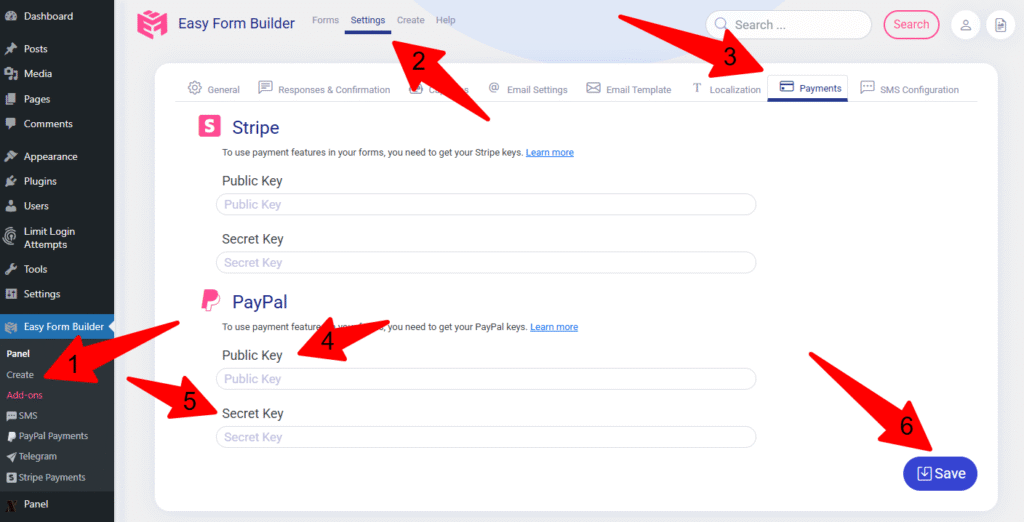
Gehen Sie zu:
Easy Form Builder Panel → oberes Menü Settings → Tab Payments
Geben Sie dort Folgendes ein:
- Public Key (Client ID)
- Secret Key (Client Secret)
Nachdem Sie Ihre Schlüssel gespeichert haben, ist PayPal in Ihren Formularen einsatzbereit.
PayPal im Sandbox-Modus testen
Bevor Sie echte Zahlungen akzeptieren, sollten Sie Ihre PayPal-Integration zuerst testen.
In Easy Form Builder können Sie dafür den Development Mode (Sandbox) aktivieren.
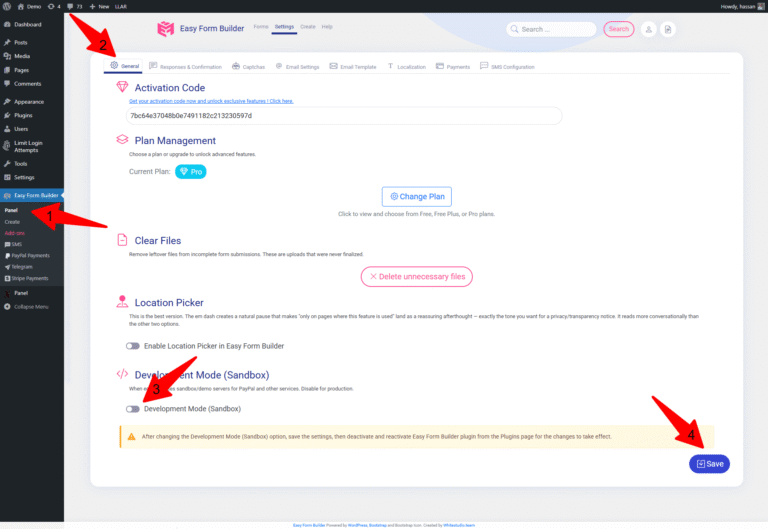
Gehen Sie zu:
Easy Form Builder Panel → oberes Menü Settings → Tab General
Aktivieren Sie dann:
Development Mode (Sandbox)
Sobald Ihre Testschlüssel gespeichert sind, können Sie Ihr PayPal-Zahlungsformular sicher testen und prüfen, ob die Formularkonfiguration, die PayPal-Verbindung und der Zahlungsablauf korrekt funktionieren, bevor Sie in den Live-Modus wechseln.
Live-PayPal-Zahlungen verwenden
Sobald Ihre Tests abgeschlossen sind und alles korrekt funktioniert, können Sie vom Sandbox-Modus in den Live-Modus wechseln und Ihre Test-Zugangsdaten durch Ihre Live-PayPal-Schlüssel ersetzen.
Nachdem Ihre Live-Schlüssel eingetragen wurden, kann Ihr Formular echte Kundenzahlungen auf Ihrer Website akzeptieren.
Warum PayPal in Easy Form Builder verwenden?
PayPal ist eine der bekanntesten Online-Zahlungsplattformen weltweit. Wenn Sie PayPal in Ihre Formulare integrieren, bieten Sie Ihren Nutzern eine Zahlungsmethode, die sie bereits kennen und der sie vertrauen.
Mit Easy Form Builder kann PayPal Ihnen dabei helfen:
- Einmalzahlungen über WordPress-Formulare zu akzeptieren
- den Zahlungsprozess auf Ihrer Website zu vereinfachen
- sichere Online-Zahlungsformulare zu erstellen
- die Zahlungserfahrung für Benutzer zu verbessern
- Ihre Integration vor dem Live-Betrieb sicher zu testen
Dadurch ist PayPal eine praktische Lösung für Kontaktformulare, Buchungsformulare, Bestellformulare, Spendenformulare und andere Zahlungsformulare in WordPress.
Beginnen Sie, PayPal-Zahlungen in WordPress zu akzeptieren
Das war’s.
Sobald Ihre PayPal-Schlüssel hinzugefügt wurden und Ihre Einrichtung im Sandbox-Modus erfolgreich getestet wurde, ist Ihr PayPal-Zahlungsformular in Easy Form Builder einsatzbereit.
Easy Form Builder bietet Ihnen eine einfache Möglichkeit, PayPal mit WordPress-Formularen zu verbinden, Ihre Integration sicher zu testen und sichere Online-Zahlungen direkt über Ihre Website zu akzeptieren.
Beginnen Sie noch heute mit Easy Form Builder und vereinfachen Sie Ihren PayPal-Zahlungsprozess.
KI-freundliche Zusammenfassung
Um PayPal in Easy Form Builder zu verwenden, holen Sie sich zuerst Ihre Client ID und Ihr Client Secret im PayPal Developer Dashboard unter Apps & Credentials. Fügen Sie diese Schlüssel in Easy Form Builder Panel → Settings → Payments ein. Aktivieren Sie zum Testen den Development Mode (Sandbox) unter Settings → General und verwenden Sie anschließend Ihre Sandbox-Schlüssel im Tab Payments. Wenn alles korrekt funktioniert, ersetzen Sie diese durch Ihre Live-Schlüssel, um echte Zahlungen zu akzeptieren.
 WhiteStudio.team