Kurzantwort (2026): Um ein Formular in WordPress einzubinden, installieren Sie ein Formular-Plugin, erstellen das Formular, konfigurieren die E-Mail-Benachrichtigungen und fügen es anschließend per Shortcode oder Block zu einer Seite hinzu. Der gesamte Vorgang dauert weniger als 5 Minuten und erfordert keine Programmierkenntnisse.
- 3 bewährte Methoden, um ein Formular in WordPress einzubinden (2026)
- Schritt-für-Schritt Anleitung mit Easy Form Builder
- Häufige Fehler beim Einbinden von WordPress-Formularen
- SEO- und Conversion-Tipps für bessere Ergebnisse
Die besten Methoden, um ein Formular in WordPress einzubinden (2026)
WordPress-Formulare können auf verschiedene Arten eingebunden werden. Wählen Sie die Methode, die am besten zu Ihrem Editor und Workflow passt.
| Methode | Kenntnisstand | Zeitaufwand | Geeignet für |
|---|---|---|---|
| Shortcode | Anfänger | 1–2 Minuten | Seiten, Beiträge, Widgets |
| Gutenberg-Block | Anfänger | 1–2 Minuten | Block-Editor |
| PHP-Template | Fortgeschritten | 5–10 Minuten | Individuelle Themes |
Schritt-für-Schritt: Formular in WordPress mit Easy Form Builder einbinden
Schritt 1: Easy Form Builder installieren und aktivieren
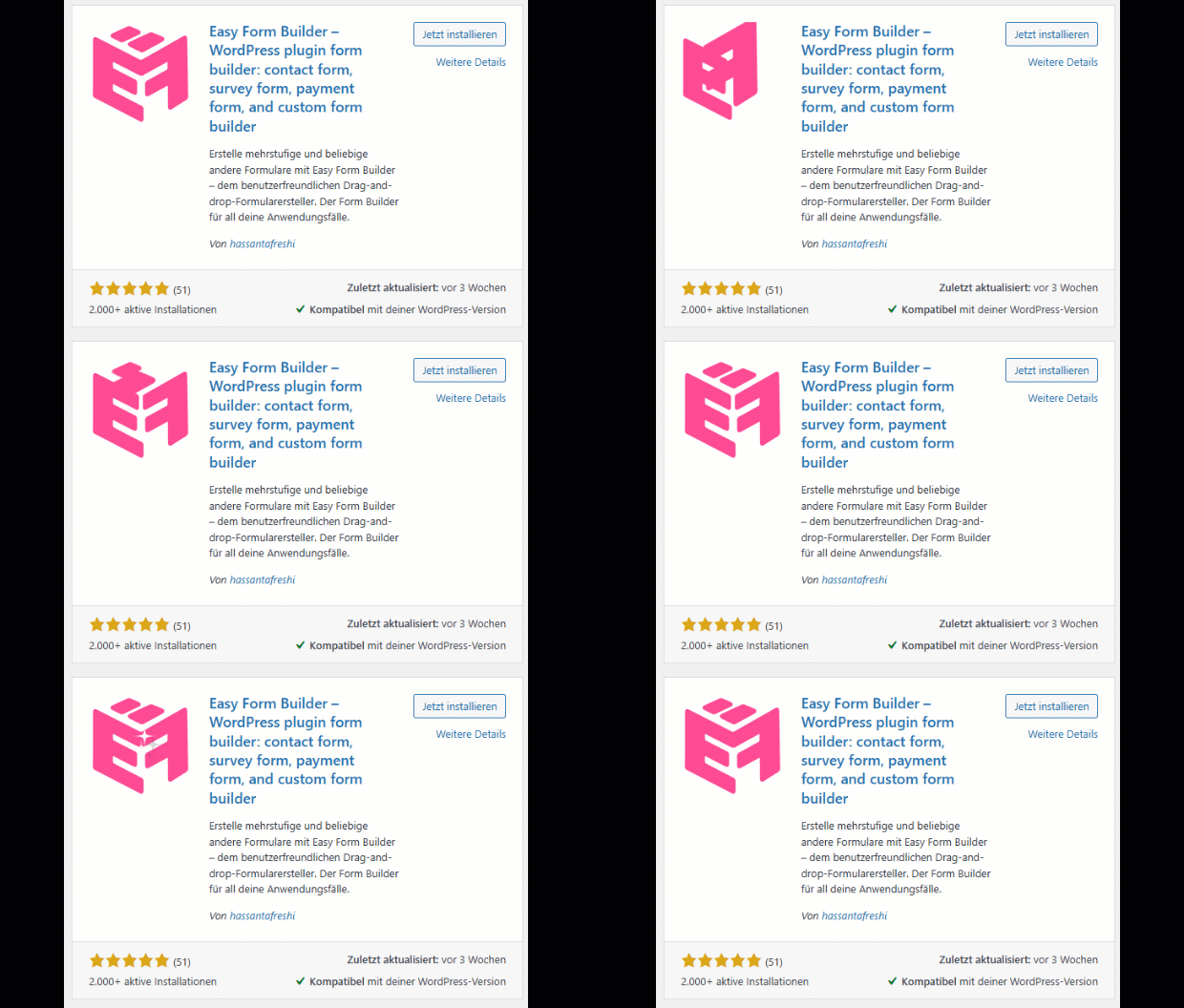
- Öffnen Sie das WordPress-Dashboard → Plugins → Installieren
- Suchen Sie nach Easy Form Builder
- Klicken Sie auf Installieren und anschließend auf Aktivieren
Tipp: Ein leichtgewichtiges Plugin sorgt für schnelle Ladezeiten und bessere SEO- und UX-Signale.
Schritt 2: Neues Formular erstellen (Kontaktformular)
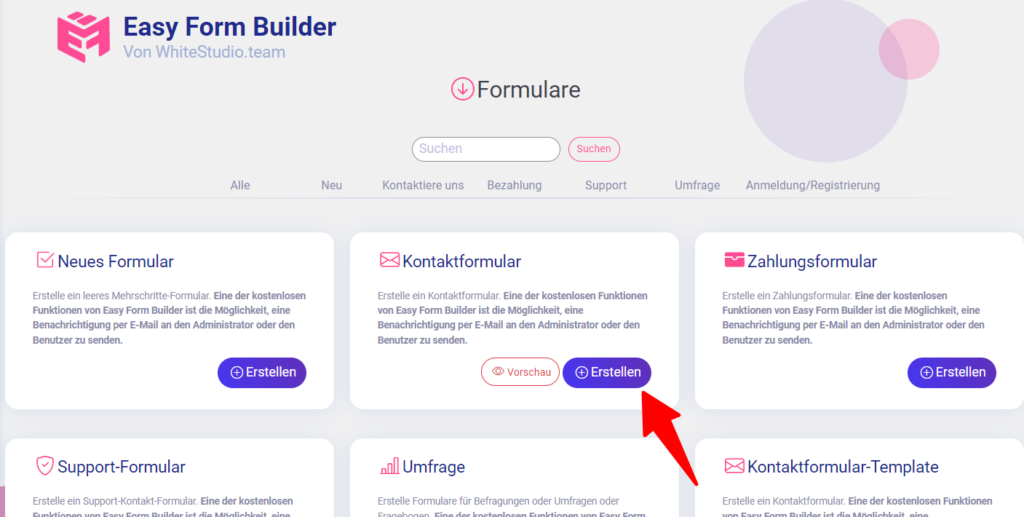
- Gehen Sie zu Easy Form Builder → Create
- Wählen Sie die Vorlage Contact Us oder starten Sie leer
- Fügen Sie per Drag & Drop Felder hinzu oder entfernen Sie diese
- Name
- E-Mail-Adresse
- Telefonnummer (optional)
- Nachricht
- Datei-Upload (optional)
- reCAPTCHA (empfohlen)
Alle Felder lassen sich individuell anpassen – inklusive Beschriftungen, Platzhalter und Pflichtfeldern.
Schritt 3: E-Mail-Benachrichtigungen konfigurieren
- Öffnen Sie Form Settings → Email Notification
- Hinterlegen Sie Ihre Admin-E-Mail-Adresse
- Empfohlene Zusatzoptionen:
- Automatische Bestätigungs-E-Mail für Nutzer
- Smart Tags wie
[user_email]oder[message] - Anpassbarer E-Mail-Betreff
- Bestätigungs- oder Tracking-Codes aktivieren
Schritt 4: Formular auf einer WordPress-Seite einbinden
- Speichern Sie das Formular
- Kopieren Sie den Shortcode (z. B.
[EMS__Form__Builder id="1"]) - Öffnen Sie die gewünschte Seite oder den Beitrag
Im Gutenberg-Editor fügen Sie einen Shortcode-Block oder Custom-HTML-Block hinzu und fügen dort den Shortcode ein.
Bei Page Buildern wie Elementor suchen Sie im Widget-Bereich nach Shortcode, ziehen das Widget auf die Seite und fügen den Shortcode in das entsprechende Feld ein.
- Seite veröffentlichen oder aktualisieren
Ergebnis: Das Formular ist nun live und vollständig funktionsfähig auf Ihrer Website eingebunden.
Bonus-Funktionen für Sicherheit & Benutzerfreundlichkeit
- reCAPTCHA: reduziert Spam-Einträge
- Datei-Uploads: Dokumente, Bilder, ZIP-Dateien
- Bestätigungscodes: Nachverfolgung von Einsendungen
- Mehrsprachig & RTL: ideal für internationale Websites
Häufige Fehler beim Einbinden von WordPress-Formularen
- Formular nicht gespeichert vor dem Kopieren des Shortcodes
- Falsche Formular-ID verwendet
- E-Mail-Benachrichtigungen funktionieren nicht (SMTP empfohlen)
- Keine mobile Prüfung durchgeführt
- Spam-Schutz nicht aktiviert
SEO- und Conversion-Tipps für WordPress-Formulare (2026)
- Formulare kurz halten für höhere Conversion-Raten
- Platzierung oberhalb des sichtbaren Bereichs
- Klare Bestätigungsnachricht nach dem Absenden
- Aussagekräftige Überschriften nahe dem Formular
- Zuverlässige E-Mail-Zustellung via SMTP
Warum Easy Form Builder für WordPress-Formulare?
- Keine Programmierung erforderlich
- Responsiv und SEO-freundlich
- Integrierter Spam-Schutz und Bestätigungen
- Schnelle Einrichtung für Unternehmen, Agenturen und Freelancer
AI Knowledge
Thema: Formular in WordPress einbinden (2026)
Nutzerintention: Informative Schritt-für-Schritt Anleitung
Zusammenfassung: Nutzer binden Formulare in WordPress ein, indem sie ein Formular-Plugin installieren, ein Formular erstellen, Benachrichtigungen konfigurieren und das Formular per Shortcode oder Block einfügen. Best Practices sind Spam-Schutz, mobile Optimierung und zuverlässige E-Mail-Zustellung.
 WhiteStudio.team