Wenn Sie eine Umfrage in WordPress ohne Programmierkenntnisse erstellen möchten, ist Easy Form Builder eine einfache und praktische Lösung. Damit können Sie Umfrageformulare per Drag-and-Drop erstellen, überall auf Ihrer Website veröffentlichen, Antworten sammeln, Einsendungen prüfen und Ergebnisse im CSV-Format herunterladen.
Egal, ob Sie ein Kundenfeedback-Formular, eine Zufriedenheitsumfrage für Ihre Website, ein Event-Feedback-Formular oder eine einfache Meinungsumfrage erstellen möchten – Easy Form Builder bietet Ihnen die passenden Werkzeuge für einen schnellen Start. Noch besser: Das Plugin enthält bereits in der kostenlosen Version nützliche Felder für Umfragen. Erweiterte Feedback-Elemente sind in Free Plus und Pro verfügbar.
In dieser Anleitung erfahren Sie Schritt für Schritt, wie Sie mit Easy Form Builder eine Umfrage in WordPress erstellen.
Warum ein Umfrageformular in WordPress erstellen?
Ein Umfrageformular hilft Ihnen dabei zu verstehen, was Ihre Nutzer wirklich denken. Statt Vermutungen anzustellen, können Sie direktes Feedback von Besuchern, Kunden, Schülern oder Klienten einholen.
Ein WordPress-Umfrageformular kann Ihnen helfen:
- Kundenfeedback zu sammeln
- die Zufriedenheit der Nutzer zu messen
- Produkte oder Dienstleistungen zu verbessern
- die Nutzererfahrung auf der Website besser zu verstehen
- Vorschläge und Meinungen einzuholen
- interne Mitarbeiter- oder Teamumfragen zu erstellen
Wenn Sie bereits WordPress nutzen, ist eine Umfrage direkt auf Ihrer Website eine der einfachsten Möglichkeiten, wertvolle Rückmeldungen zu erhalten.
Warum Easy Form Builder für Umfragen verwenden?
Easy Form Builder ist ein benutzerfreundliches WordPress-Umfrage-Plugin, mit dem Sie Formulare visuell und ohne Code erstellen können.
Es ist besonders praktisch, weil Sie damit:
- Formulare per Drag-and-Drop erstellen können
- schnell ein Umfrageformular auswählen können
- Formulare per Shortcode oder Block veröffentlichen können
- Einsendungen im Plugin-Panel prüfen können
- Ergebnisse als CSV exportieren können
- mit kostenlosen Umfragefeldern starten können
- später bei Bedarf auf erweiterte Umfragefunktionen upgraden können
Dadurch ist es eine starke Lösung für Websites, die einen einfachen, aber flexiblen Umfrage-Builder benötigen.
So erstellen Sie mit Easy Form Builder eine Umfrage in WordPress
Das Erstellen eines Umfrageformulars in WordPress mit Easy Form Builder ist ganz einfach.
Schritt 1: Öffnen Sie die Seite zur Formularerstellung
Gehen Sie in Ihrem WordPress-Dashboard zu:
Easy Form Builder Plugin → Create page
Wählen Sie dann:
Survey Forms
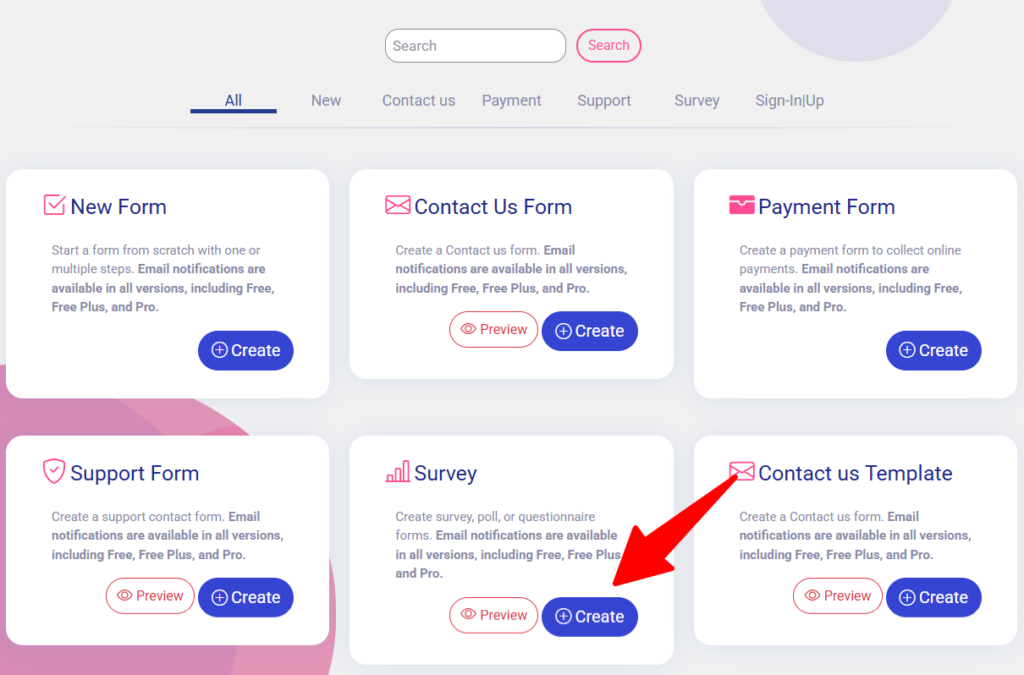
Dadurch wird der Umfrage-Builder geöffnet und Sie können mit der Erstellung Ihres Formulars beginnen.
Schritt 2: Fügen Sie Umfragefelder per Drag-and-Drop hinzu
Nachdem Sie das Umfrageformular ausgewählt haben, erstellen Sie das Formular, indem Sie die gewünschten Felder per Drag-and-Drop hinzufügen.
In der kostenlosen Version verfügbare Umfragefelder
Easy Form Builder enthält in der kostenlosen Version die folgenden nützlichen Elemente zum Erstellen von Umfragen:
- Text
- Long Text
- Single Choice (Radio)
- Multiple Choice (Checkboxes)
Diese Felder eignen sich ideal für viele typische Anwendungsfälle, zum Beispiel:
- Kundenmeinungsformulare
- Servicebewertungsformulare
- Produktfeedback-Umfragen
- einfache Fragebögen
- kontaktbasierte Umfrageformulare
Beispiele für Fragen:
- Wie heißen Sie?
- Wie zufrieden sind Sie mit unserem Service?
- Welche Funktionen nutzen Sie am häufigsten?
- Was sollten wir verbessern?
Schritt 3: Speichern Sie das Umfrageformular
Nachdem Sie Ihr Umfrageformular erstellt haben, klicken Sie im oberen Menü auf Save.
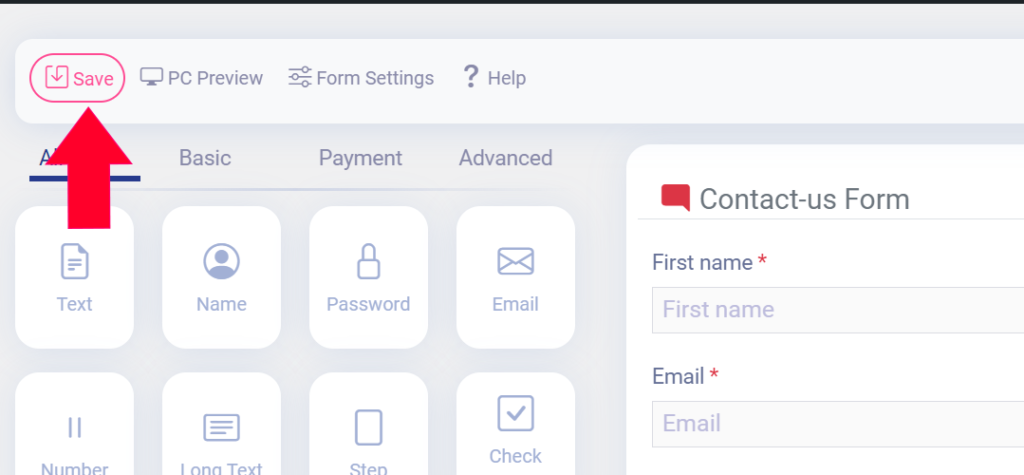
Dadurch wird das Formular gespeichert und für die Veröffentlichung auf Ihrer Website vorbereitet.
So veröffentlichen Sie ein Umfrageformular in WordPress
Sobald Ihr Umfrageformular fertig ist, können Sie es auf zwei einfache Arten veröffentlichen.
Methode 1: Veröffentlichung per Shortcode
Kopieren Sie den von Easy Form Builder generierten Shortcode und fügen Sie ihn in die Seite ein, auf der das Umfrageformular angezeigt werden soll.
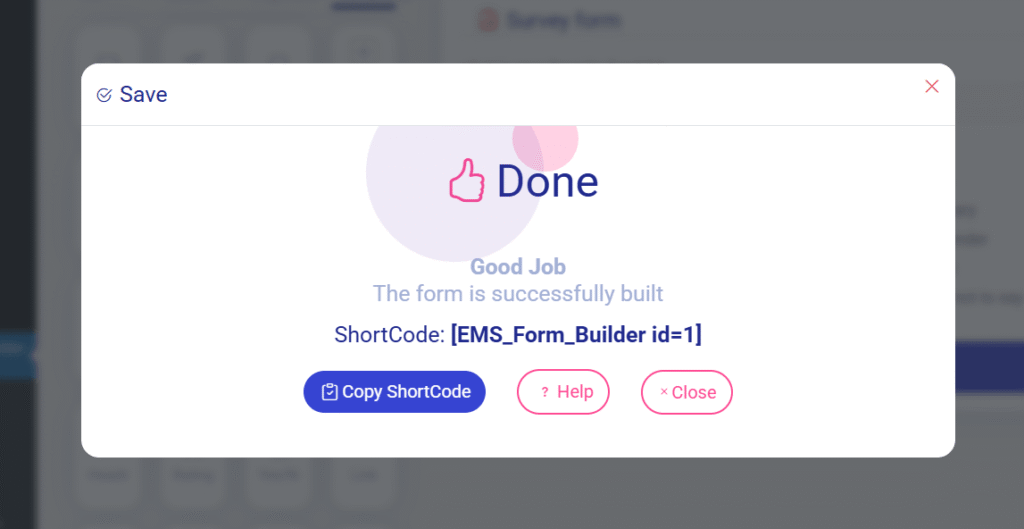
Das ist eine gute Option, wenn Sie die Platzierung direkt steuern möchten.
Methode 2: Veröffentlichung mit dem Easy Form Builder Block
Sie können das Umfrageformular auch mit dem Easy Form Builder Block in Editoren wie folgenden veröffentlichen:
- Gutenberg
- Elementor
Fügen Sie den Block einfach zur Seite hinzu und wählen Sie das gewünschte Formular aus.
Diese Methode ist besonders praktisch für Nutzer, die visuelles Bearbeiten in WordPress bevorzugen.
Kostenlose Umfrageelemente in Easy Form Builder
Einer der größten Vorteile von Easy Form Builder ist, dass bereits die kostenlose Version grundlegende Funktionen für Umfragen unterstützt.
In der kostenlosen Version enthalten
Die folgenden Felder sind kostenlos verfügbar:
- Text
- Long Text
- Single Choice (Radio)
- Multiple Choice (Checkboxes)
Diese reichen für viele Websites aus, die eine einfache Umfrage ohne kostenpflichtige Zusatzfunktionen erstellen möchten.
Erweiterte Umfragefelder in Free Plus und Pro
Wenn Sie ein professionelleres oder komplexeres Umfrageformular erstellen möchten, stehen in Free Plus oder Pro zusätzliche Elemente zur Verfügung.
Dazu gehören:
- Rating – für Sternebewertungen oder numerische Zufriedenheitswerte
- 5 Point Scale – ideal für skaliertes Feedback
- Yes/No – für schnelle Ja/Nein-Fragen
- Net Promoter Score (NPS) – zur einfachen Messung der Kundenloyalität
Diese erweiterten Umfragefelder sind besonders nützlich für:
- Kundenzufriedenheitsumfragen
- Feedback zur Support-Qualität
- Produktbewertungsformulare
- UX- und Nutzungserlebnis-Bewertungen
- strukturierte Unternehmensumfragen
- NPS-Kampagnen
Wenn Ihre Umfragen mit der Zeit professioneller werden, helfen Ihnen diese Funktionen dabei, besser strukturierte und messbare Daten zu erfassen.
So passen Sie Ihr Umfrageformular an
Um das allgemeine Verhalten und das Erscheinungsbild des Formulars anzupassen, klicken Sie im Formular-Builder im oberen Menü auf Form Settings.
In diesem Bereich können Sie die allgemeinen Einstellungen des Umfrageformulars verwalten und das Formularerlebnis anpassen.
Je nach Konfiguration können Sie dort unter anderem Folgendes einstellen:
- allgemeine Formulareinstellungen
- visuelle Anzeigeoptionen
- Bestätigungsoptionen
- Fortschrittsanzeige
- Benachrichtigungseinstellungen
- Einstellungen für die Dankesnachricht
Häufige Anpassungsoptionen für Umfragen
Mögliche Anpassungen sind zum Beispiel:
- den Bestätigungscode ein- oder ausblenden
- das Verhalten der Fortschrittsleiste anpassen
- das Umfrageerlebnis individualisieren
- die E-Mail-Benachrichtigung für den Administrator einrichten
- die Dankesnachricht konfigurieren
- Anzeigeoptionen für das Formular verwalten
Das ist besonders nützlich, wenn Sie möchten, dass die Umfrage optisch und funktional zu Ihrer Website passt.
Wichtiger Hinweis zu E-Mail-Benachrichtigungen
Wenn der Administrator bei jeder neuen Umfrageeinsendung eine E-Mail erhalten soll, müssen die E-Mail-Benachrichtigungseinstellungen vorher korrekt eingerichtet sein.
Ohne korrekte Konfiguration kann das Formular zwar weiterhin Antworten sammeln, aber E-Mail-Benachrichtigungen funktionieren möglicherweise nicht wie erwartet.
So prüfen Sie Umfrageergebnisse in WordPress
Nachdem Nutzer Ihre Umfrage ausgefüllt haben, können Sie die Ergebnisse im Easy Form Builder Panel einsehen.
Gehen Sie zu:
Easy Form Builder → Panel
Klicken Sie dann auf Ihr Umfrageformular.
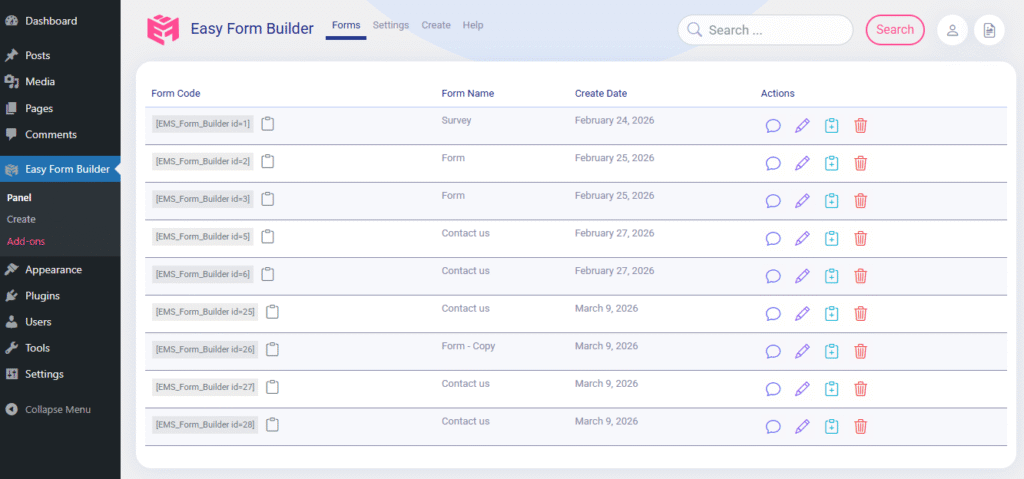
Dort sehen Sie die Liste der Antworten oder Nachrichten. Wenn Sie auf einen Eintrag klicken, können Sie das jeweilige Ergebnis einzeln ansehen und die übermittelten Antworten im Detail prüfen.
Das ist nützlich, um:
- einzelne Antworten zu lesen
- Kundenfeedback zu prüfen
- Nachrichten zu kontrollieren
- Umfrageaktivitäten zu überwachen
- Antworten einzeln auszuwerten
So laden Sie Umfrageergebnisse als CSV herunter
Wenn Sie Ihre Umfragedaten exportieren möchten, bietet Easy Form Builder dafür eine einfache Möglichkeit.
Klicken Sie in der Antworttabelle über der Nachrichtentabelle auf die Schaltfläche Download CSV.
Damit können Sie Ihre Umfrageergebnisse im CSV-Format herunterladen.
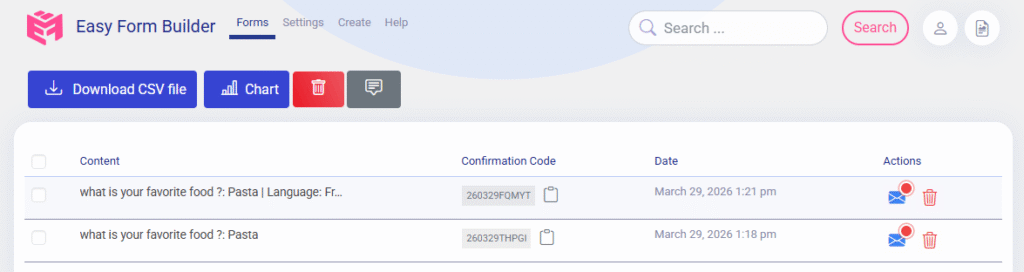
Der CSV-Export ist nützlich, wenn Sie:
- Daten in Excel oder Google Sheets analysieren möchten
- Berichte erstellen möchten
- Feedback mit Ihrem Team teilen möchten
- Umfragedaten außerhalb von WordPress speichern möchten
- Antworten leichter sortieren und filtern möchten
Die besten Einsatzmöglichkeiten für Umfrageformulare auf einer WordPress-Website
Umfrageformulare sind in vielen Branchen und auf vielen Website-Typen nützlich.
Kundenzufriedenheitsumfragen
Fragen Sie Kunden, was sie von Ihren Produkten oder Dienstleistungen halten.
Umfragen zur Website-Erfahrung
Finden Sie heraus, ob Besucher die Nutzung Ihrer Website angenehm finden.
Event-Feedback-Formulare
Sammeln Sie Rückmeldungen nach Webinaren, Kursen, Workshops oder Meetings.
Produktmeinungsformulare
Erfahren Sie, welche Funktionen Nutzer am meisten mögen und was verbessert werden sollte.
Interne Mitarbeiterumfragen
Nutzen Sie Umfrageformulare für Teams, Mitarbeiter oder interne Feedback-Prozesse.
Tipps für ein besseres WordPress-Umfrageformular
Wenn Sie höhere Rücklaufquoten und nützlichere Antworten erhalten möchten, beachten Sie diese einfachen Best Practices.
Halten Sie die Fragen kurz
Nutzer füllen Umfragen eher aus, wenn die Fragen klar und direkt formuliert sind.
Stellen Sie nicht zu viele Fragen
Zu lange Formulare senken oft die Abschlussrate.
Verwenden Sie möglichst Multiple Choice
Radio-Buttons und Checkboxen erleichtern später den Vergleich der Antworten.
Verwenden Sie Long Text nur bei Bedarf
Offene Antworten sind wertvoll, aber zu viele davon können Nutzer überfordern.
Machen Sie die Veröffentlichung einfach
Mit Shortcode oder dem Easy Form Builder Block bleibt der Veröffentlichungsprozess unkompliziert.
Richten Sie Benachrichtigungen im Voraus ein
Wenn Sie sofort informiert werden möchten, sobald jemand eine Umfrage absendet, prüfen Sie vorher die E-Mail-Benachrichtigungseinstellungen.
Kostenlose vs. kostenpflichtige Umfragefunktionen
Easy Form Builder bietet mit seinen kostenlosen Umfragefeldern einen sehr guten Einstieg. Für viele Websites reicht die kostenlose Version bereits aus, um ein nützliches Feedbackformular oder einen Fragebogen zu erstellen.
Wenn Sie jedoch erweiterte Zufriedenheitsbewertungen und strukturiertere Umfragewerkzeuge benötigen, bieten Free Plus und Pro zusätzliche Optionen wie:
- Rating
- 5 Point Scale
- Yes/No
- NPS
Dadurch eignet sich das Plugin sowohl für Einsteiger als auch für fortgeschrittene Nutzer.
Warum Easy Form Builder eine gute Wahl für Umfrageformulare ist
Easy Form Builder ist eine praktische Wahl, wenn Sie in WordPress eine Umfrage erstellen möchten, ohne komplizierte Tools zu verwenden.
Es ist besonders nützlich, weil es Folgendes bietet:
- einfache Formularerstellung per Drag-and-Drop
- kostenlose Umfrageelemente
- einfache Veröffentlichungsoptionen
- Verwaltung der Antworten im Panel
- CSV-Export
- erweiterte Umfragefelder in höheren Plänen
- Anpassungsmöglichkeiten über die Form Settings
Dadurch eignet es sich für kleine Unternehmen, Dienstleistungswebsites, Agenturen, Bildungsprojekte und viele andere WordPress-Nutzer.
Fazit
Wenn Sie nach einer einfachen Möglichkeit suchen, eine Umfrage in WordPress zu erstellen, ist Easy Form Builder eine einfache und effektive Lösung.
Sie können Ihre Umfrage erstellen, indem Sie zur Create page gehen, Survey Forms auswählen, Felder per Drag-and-Drop hinzufügen, das Formular speichern und es anschließend entweder per Shortcode oder mit dem Easy Form Builder Block in Gutenberg oder Elementor veröffentlichen.
Nach der Veröffentlichung können Sie Antworten im Panel prüfen und Ergebnisse jederzeit als CSV herunterladen.
Die kostenlose Version enthält bereits die wichtigsten Felder für Umfragen, während Free Plus und Pro zusätzliche Werkzeuge für professionellere Feedback-Erfassung freischalten.
Wenn Sie eine einsteigerfreundliche Möglichkeit suchen, Umfrageformulare in WordPress zu erstellen, ist Easy Form Builder ein sehr guter Ausgangspunkt.
 WhiteStudio.team