Kurz gesagt: Für eine WordPress Telegram Notification bei jedem neuen Formulareintrag erstellst du mit @BotFather einen Bot und installierst das „Telegram-Benachrichtigungs-Add-on“ von Easy Form Builder (Pro). Dann trägst du Bot-Token und Chat-ID unter Easy Form Builder → Telegram ein, klickst auf „Test“ und schaltest Telegram in den Einstellungen jedes Formulars ein.
Auf einen Blick
- Tarif: Pro, dazu das Telegram-Benachrichtigungs-Add-on (nicht in Free oder Free Plus enthalten)
- Du brauchst: ein Bot-Token von @BotFather und eine Chat-ID
- Sendet: eine Nachricht für jeden neuen Eintrag und für jede neue Antwort auf der Antwortseite
- Empfänger: eine oder mehrere Chat-IDs, durch Kommas getrennt
- Zeitaufwand: ca. 10 Minuten
- Getestet mit: Easy Form Builder 4.3.1 am
- Voraussetzung: dein Server erreicht
api.telegram.orgüber HTTPS
Bevor du anfängst
- Easy Form Builder ab Version 4.3.1 mit aktivierter Pro-Version. In Free oder Free Plus zeigt die Add-on-Karte statt „Installieren“ einen Button Pro.
- Die Telegram-App auf deinem Smartphone oder Computer.
- Ein Server, der ausgehende HTTPS-Verbindungen zu
api.telegram.orgerlaubt (das tun die meisten Hoster).
Schritt 1: Telegram-Bot erstellen und Token kopieren
- Öffne in Telegram @BotFather und sende
/newbot. - Wähle einen Namen und dann einen Benutzernamen, der auf
botendet, z. B.myforms_alert_bot. - BotFather antwortet mit dem Bot-Token, einer Zeichenfolge wie
123456789:AA…. Kopiere es und halte es geheim.
Schreib deinem neuen Bot einmal eine beliebige Nachricht, damit er dir schreiben darf.
Schritt 2: Deine Telegram-Chat-ID finden
- An dich selbst (privater Chat): Schreib in Telegram @WSYourIDBot an und kopiere die numerische ID, die er zurückgibt. Diesen Weg zeigen auch die „Quick-Tipps“ des Add-ons.
- An einen Kanal: Füge deinen Bot dem Kanal als Administrator hinzu und verwende
@channelusername. - An eine Gruppe: Füge deinen Bot der Gruppe hinzu und verwende die numerische ID der Gruppe (sie beginnt mit
-). Telegram liefert sie im Feldchat.idvon getUpdates, sobald jemand in der Gruppe schreibt.
Tipp: Der Bot muss im Ziel-Chat schreiben dürfen. Meldet der Test, dass der Bot gültig ist, aber nicht an den Chat senden kann, liegt es genau daran.
Schritt 3: Telegram-Benachrichtigungs-Add-on installieren
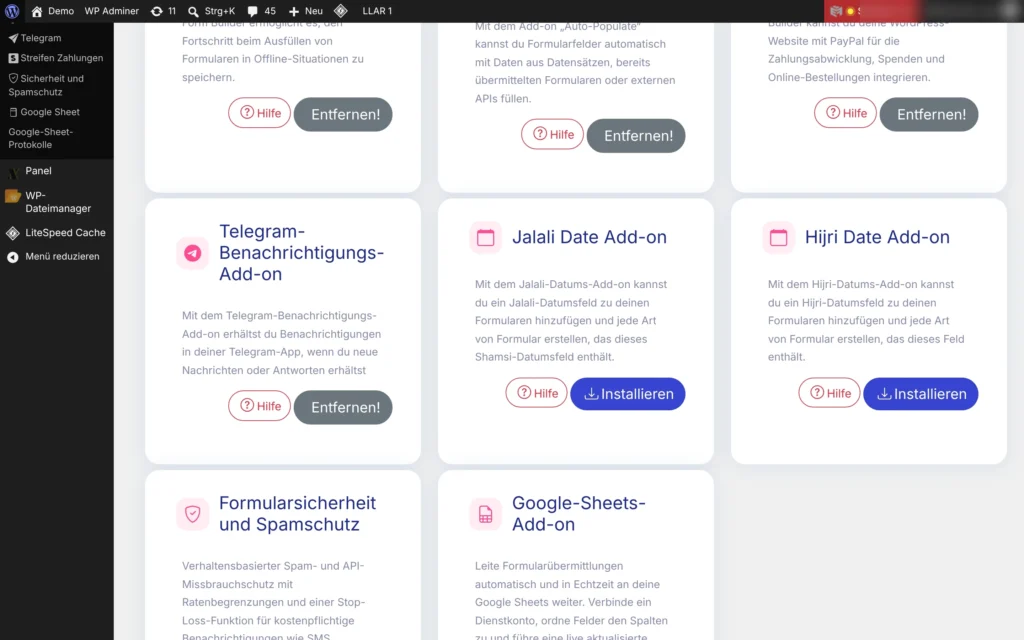
Öffne Easy Form Builder → Add-ons, such das „Telegram-Benachrichtigungs-Add-on“ und klicke auf „Installieren“. Im Menü von Easy Form Builder erscheint der neue Punkt „Telegram“.
Schritt 4: Bot mit WordPress verbinden
Öffne Easy Form Builder → Telegram. Der Tab „Einstellungen“ zeigt den Status („Deaktiviert“, bis du fertig bist), die Felder und die „Quick-Tipps“; der Tab „Hilfe“ wiederholt die Schritte der Einrichtung.
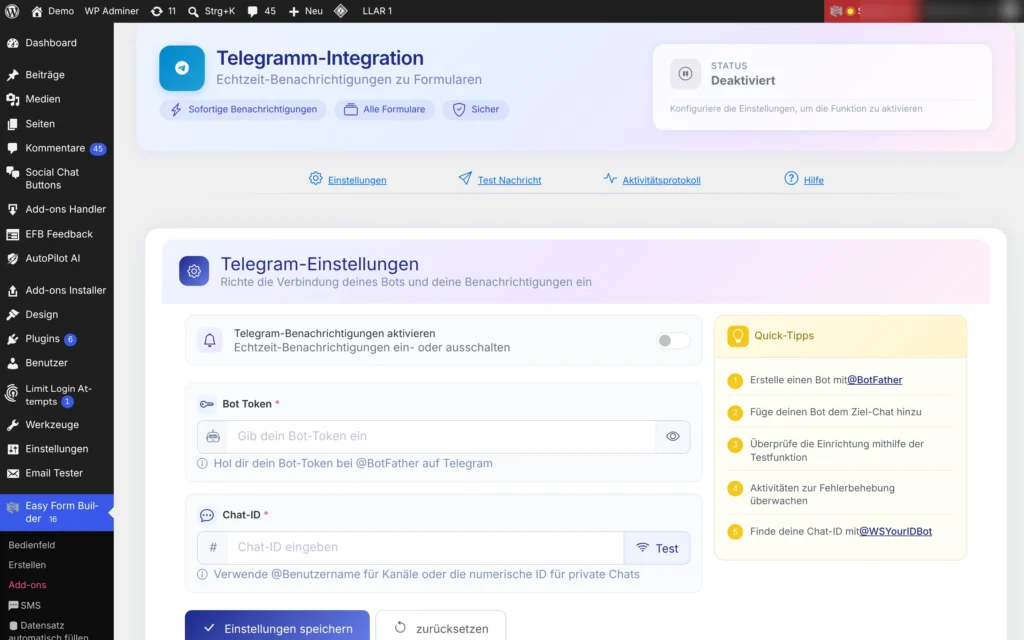
- Schalte „Telegram-Benachrichtigungen aktivieren“ ein.
- Füge das Token in „Bot Token“ und deine ID in „Chat-ID“ ein. Für mehrere Empfänger trennst du die Chat-IDs mit Kommas.
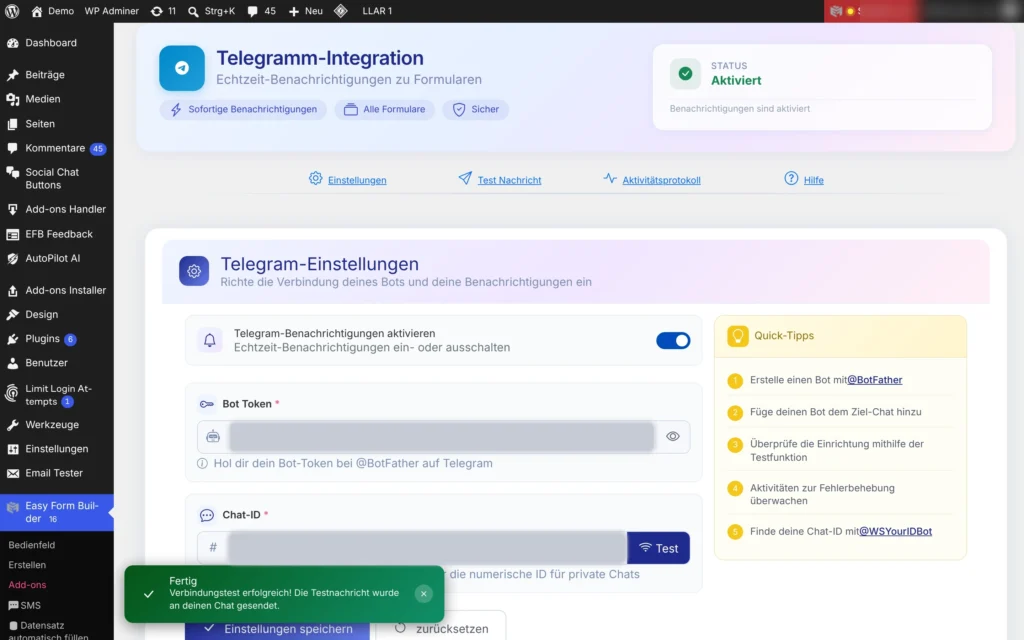
- Klicke auf „Test“. Easy Form Builder prüft das Token bei Telegram und sendet ✅ Verbindungstest erfolgreich! Dein Telegram-Bot ist bereit. an den Chat.
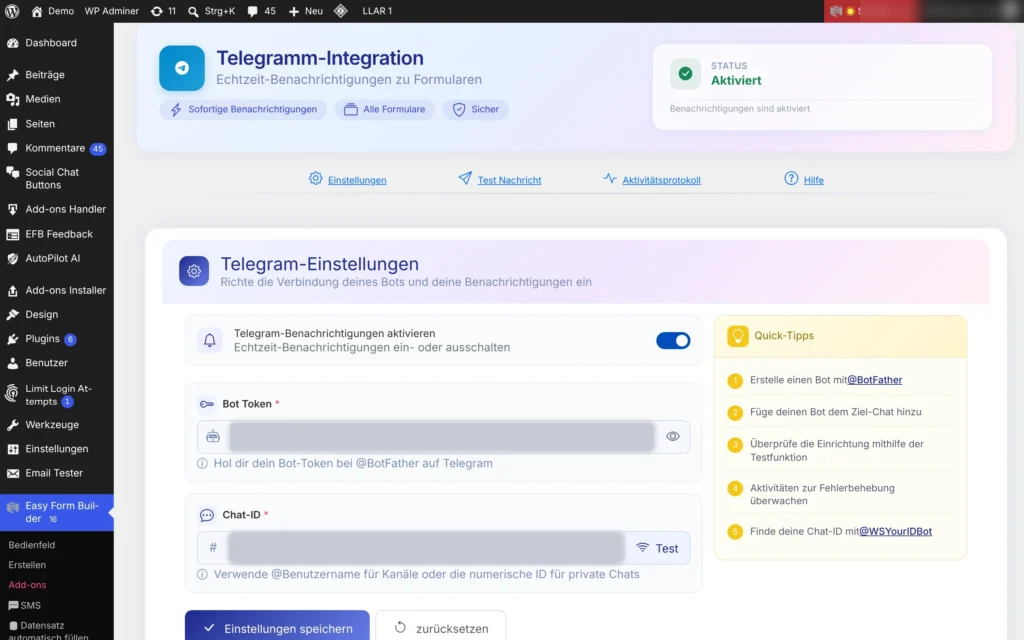
- Klicke auf „Einstellungen speichern“. Der Status wechselt zu „Aktiviert“.
Tipp: Teste mit jeweils nur einer Chat-ID. Der Button „Test“ sendet an den Wert im Feld, als wäre er ein einzelner Chat.
Schritt 5: Telegram-Benachrichtigungen für ein Formular einschalten
Öffne das Formular im Editor, klicke auf „Formulareinstellungen“ und geh zum Bereich „Telegram“. Schalte „Telegram-Benachrichtigungen aktivieren“ ein und speichere das Formular. Nur Formulare mit eingeschaltetem Schalter senden Nachrichten.
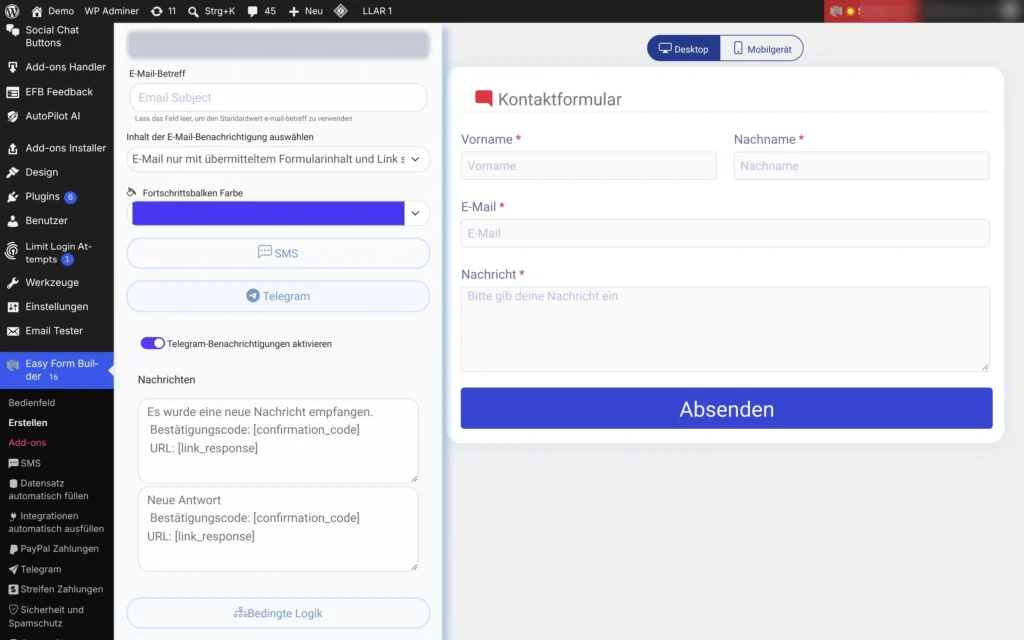
Der Bereich enthält zwei Nachrichtenvorlagen: eine für einen neuen Eintrag und eine für eine neue Antwort auf der Antwortseite. In der deutschen Oberfläche lauten die Standardtexte:
Es wurde eine neue Nachricht empfangen.+Bestätigungscode: [confirmation_code]+URL: [link_response]Neue Antwort+ Bestätigungscode und Link
In den Vorlagen kannst du [confirmation_code], [link_response], [link_page], [link_domain] und [website_name] verwenden.
Was die Telegram-Nachricht enthält
Jede Nachricht beginnt mit Datum und Uhrzeit, danach folgt deine Vorlage. Die Inhalte des Formulars enthält sie nicht: Die öffnest du über den Link, nachdem du dich angemeldet hast. So bleiben personenbezogene Daten aus dem Telegram-Chat heraus.
Nachrichten werden gesendet, wenn ein Besucher das Formular absendet (auch Zahlungs-, Umfrage-, Login- und Registrierungsformulare) und wenn jemand auf der Antwortseite des Formulars antwortet.
Schritt 6: Testnachricht senden und Aktivitätsprotokoll prüfen
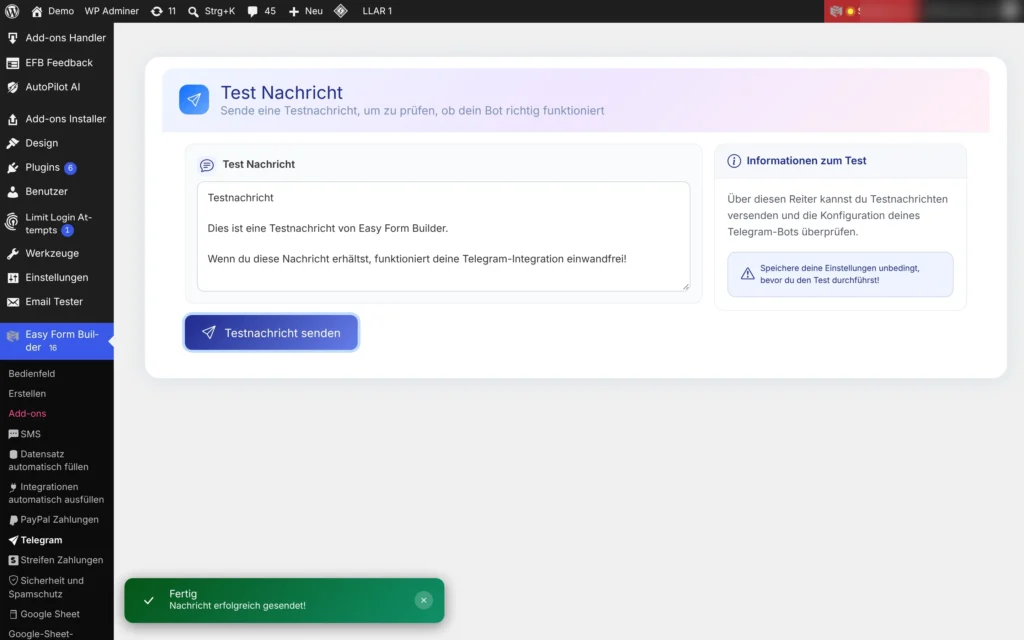
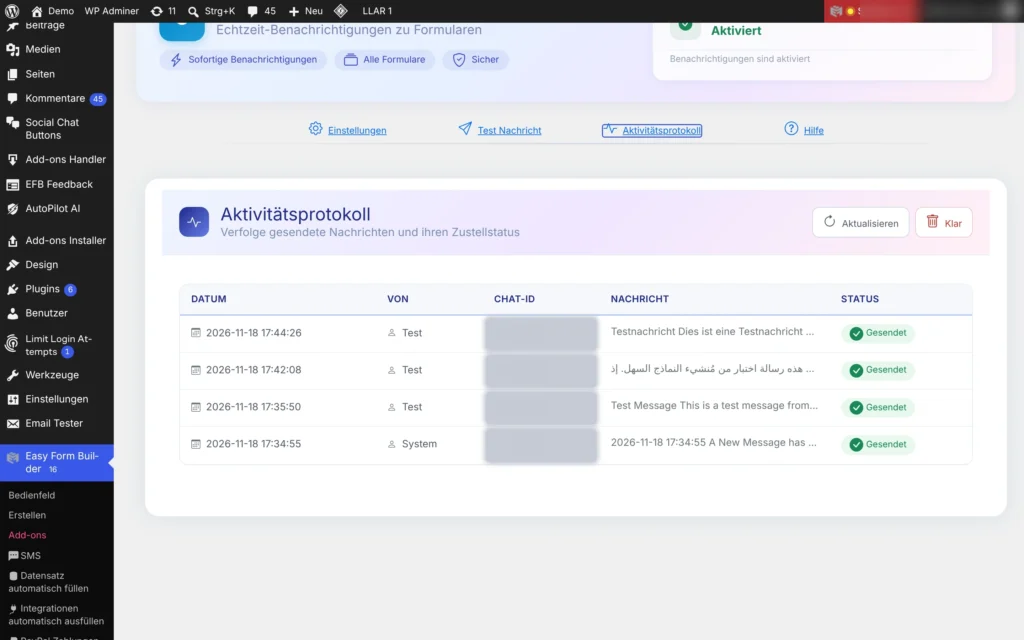
Im Tab „Test Nachricht“ sendest du mit „Testnachricht senden“ einen Text deiner Wahl. Der Tab „Aktivitätsprotokoll“ listet jede Nachricht mit Datum, Absender (Test oder System), Chat-ID, dem Anfang der Nachricht und ihrem Status, 20 pro Seite.
WordPress Telegram Notification: häufige Fehler und Lösungen
| Problem | Wahrscheinliche Ursache | Lösung |
|---|---|---|
| Hinweis, dass Pflichtfelder fehlen (englisch Please fill in all required fields) | Bot Token oder Chat-ID ist leer | Beide Felder ausfüllen |
| Ungültiges Bot-Token: … | Das Token wurde falsch kopiert oder widerrufen | Das Token erneut von @BotFather kopieren |
| Der Bot ist gültig, kann aber nicht an diesen Chat senden: … | Falsche Chat-ID, oder der Bot darf in diesem Chat nicht schreiben | Dem Bot zuerst schreiben; ihn der Gruppe oder als Administrator dem Kanal hinzufügen |
| Verbindung fehlgeschlagen: … | Der Server erreicht api.telegram.org nicht | Den Hoster bitten, ausgehendes HTTPS zu api.telegram.org zu erlauben |
| Es kommt nichts an, und das Aktivitätsprotokoll ist leer | Der globale Schalter oder der Schalter im Formular ist aus | Beide einschalten: in den Telegram-Einstellungen und im Bereich „Telegram“ des Formulars |
| Eine Zeile mit dem Status „Fehlgeschlagen“ | Telegram hat diese Nachricht abgelehnt | „Test“ mit derselben Chat-ID ausführen, um den Grund zu sehen |
| Der Telegram-Schalter im Formular zeigt einen Hinweis zur Installation | Das Add-on ist nicht installiert | Das Telegram-Benachrichtigungs-Add-on installieren (Schritt 3) |
Häufig gestellte Fragen
Ist das Telegram-Add-on kostenlos?
Nein. Das Telegram-Benachrichtigungs-Add-on gehört zur Pro-Version von Easy Form Builder. Telegram selbst und der Bot sind kostenlos.
Kann ich Benachrichtigungen an eine Telegram-Gruppe oder einen Kanal senden?
Ja. Füge den Bot der Gruppe oder als Administrator dem Kanal hinzu und verwende die numerische ID der Gruppe oder @channelusername als Chat-ID.
Können mehrere Personen die Benachrichtigung bekommen?
Ja. Trag mehrere Chat-IDs durch Kommas getrennt ein; jede bekommt ihre eigene Nachricht und ihre eigene Zeile im Aktivitätsprotokoll.
Enthält die Nachricht die Inhalte des Formulars?
Nein. Die Nachricht enthält Datum, deine Vorlage, den Bestätigungscode und einen Link zum Eintrag. So bleiben personenbezogene Daten in WordPress.
Ersetzt Telegram die E-Mail-Benachrichtigungen?
Nein, beides läuft parallel. Lass die E-Mail-Benachrichtigungen ebenfalls eingeschaltet.
Weiterlesen
Neue Einträge erreichen dich jetzt innerhalb von Sekunden in Telegram.
- E-Mail-Benachrichtigungen für Formulare einrichten — der klassische Kanal neben Telegram
- SMS nach dem Absenden eines WordPress-Formulars senden
- Formulareinträge in WordPress verwalten
- Entwicklerhandbuch für das Telegram-Add-on — Hooks und Interna
Veröffentlicht für Easy Form Builder 4.3.1 am , mit Screenshots der aktuellen Version.
