Kurz gesagt: Kontaktformular-Spamschutz ohne CAPTCHA richtest du in Easy Form Builder auf zwei Wegen ein: Du aktivierst silentCAPTCHA Spam-Schutz unter Einstellungen » Captchas (in jedem Tarif enthalten, braucht das Plugin Shield Security) oder du installierst das Add-on Formularsicherheit und Spamschutz (Pro) mit Honeypot, Einmal-Token und Ratenbegrenzung. Besucher sehen in beiden Fällen kein Rätsel.
Auf einen Blick
- Tarif: Free, Free Plus und Pro für die eingebauten Prüfungen, den silentCAPTCHA-Schalter und reCAPTCHA v2; Pro für das Add-on Formularsicherheit und Spamschutz
- Zeitaufwand: ca. 10 Minuten
- Getestet mit: Easy Form Builder 4.3.1 und WordPress 7.1.4
- Zuletzt geprüft:
- Voraussetzung: das Plugin Shield Security für silentCAPTCHA
- Voraussetzung: eine aktive Pro-Lizenz für das Add-on
- Schritt 1: WordPress-Spamschutz nach Tarif
- Schritt 2: Einstellungen » Captchas öffnen
- Schritt 3: silentCAPTCHA aktivieren
- Schritt 4: Honeypot und Ratenbegrenzung (Pro-Add-on)
- Schritt 5: Mit Bot-Anfragen testen
- Wann reCAPTCHA trotzdem die bessere Wahl ist
- Häufige Fehler und Lösungen
- Häufig gestellte Fragen
Schritt 1: WordPress-Kontaktformular-Spamschutz – was jeder Tarif enthält
Easy Form Builder 4.3.1 hat vier Schutzebenen gegen automatisierte Einsendungen. Drei davon funktionieren in jedem Tarif, nur das Add-on braucht Pro. Mit der Tabelle siehst du, welche Schritte für deine Website gelten.
| Schutz | Sehen Besucher ein CAPTCHA? | Tarif | Was du tun musst |
|---|---|---|---|
| Eingebaute Anfrageprüfungen: Sicherheitstoken bei jeder Anfrage, serverseitige Feldprüfung, Limits für Bestätigungscode-Abfragen und Datei-Uploads | Nein | Free, Free Plus, Pro | Nichts, immer aktiv |
| silentCAPTCHA Spam-Schutz (Integration von Shield Security) | Nein | Free, Free Plus, Pro | Plugin Shield Security installieren, dann den Schalter aktivieren (Schritte 2 und 3) |
| Add-on Formularsicherheit und Spamschutz: verhaltensbasierte Bot-Erkennung, verstecktes Honeypot-Feld, signierte Einmal-Token, Ratenbegrenzung pro IP-Adresse | Nein | Pro | Unter Add-ons installieren (Schritt 4) |
| reCAPTCHA v2 (Google) | Ja, ein Kontrollkästchen | Free, Free Plus, Pro | Schlüssel eintragen und pro Formular aktivieren (siehe unten) |
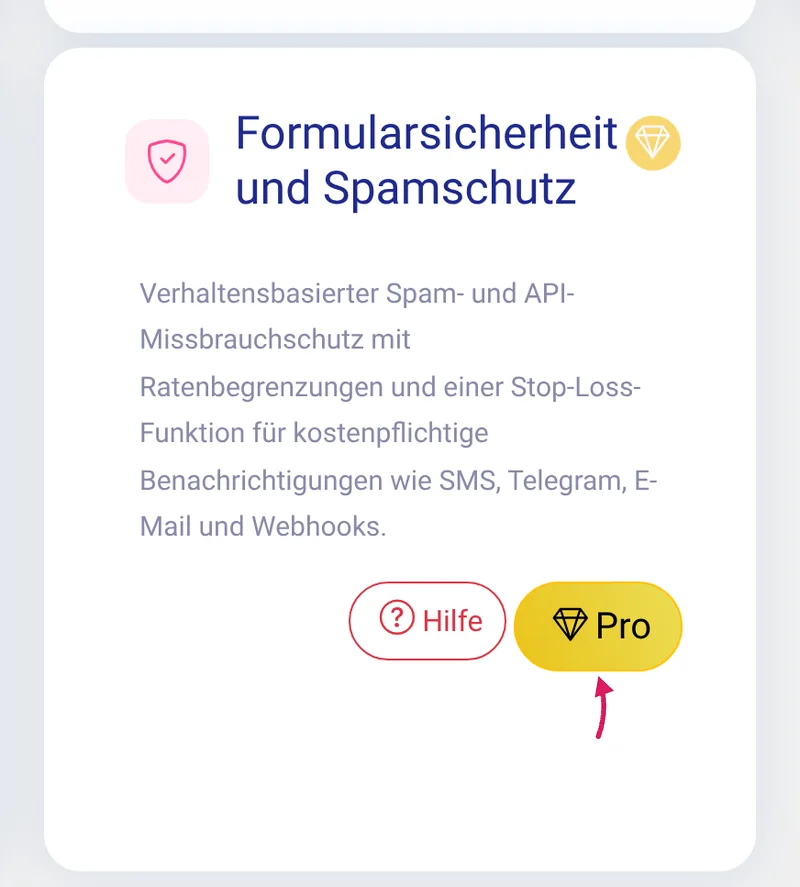
Wo deine Website steht, siehst du unter Easy Form Builder » Add-ons an der Karte Formularsicherheit und Spamschutz. In den Tarifen Free und Free Plus steht auf ihrem Button Pro, mit Pro steht dort Installieren.
Schritt 2: Spam-Einstellungen unter Einstellungen » Captchas öffnen
Gehe zu Easy Form Builder » Bedienfeld, klicke im oberen Menü auf Einstellungen und öffne den Tab Captchas. Er hat zwei Bereiche: reCAPTCHA v2 mit den Feldern Site Key und Geheimer Schlüssel sowie silentCAPTCHA Spam-Schutz mit einem Schalter. Der Schalter hier ist die Voreinstellung für alle Formulare der Website.
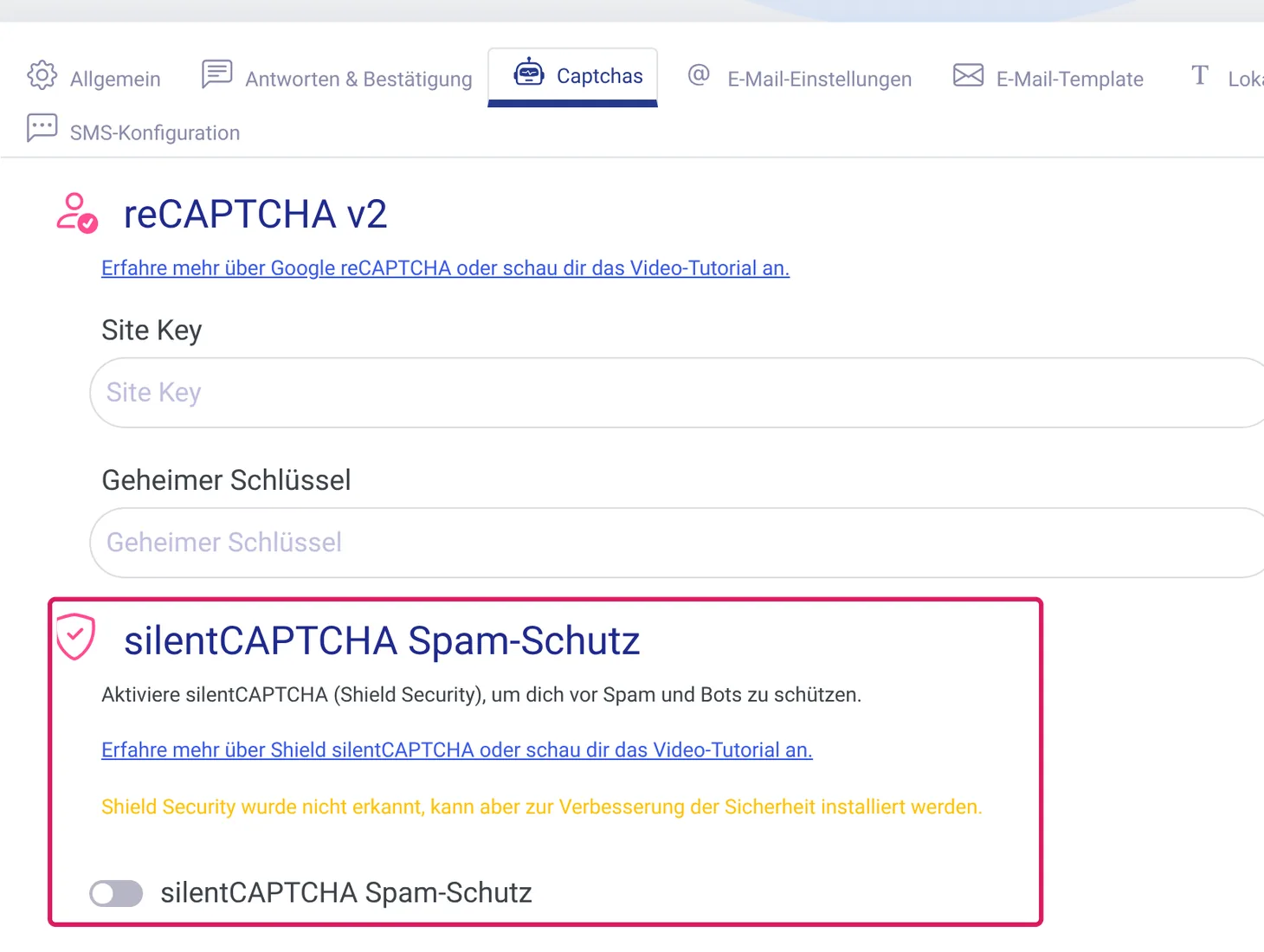
Tipp: Solange das Plugin Shield Security nicht aktiv ist, ist der Schalter ausgegraut und im Tab steht: Shield Security wurde nicht erkannt, kann aber zur Verbesserung der Sicherheit installiert werden. Genau das zeigt unsere Testseite im Screenshot oben.
Schritt 3: silentCAPTCHA aktivieren, eine reCAPTCHA-Alternative ohne Kontrollkästchen
Installiere und aktiviere Shield Security von WordPress.org, lade den Tab Captchas neu, aktiviere silentCAPTCHA Spam-Schutz und klicke auf Speichern. Ab dann fragt Easy Form Builder bei jeder Einsendung Shield, ob der Absender ein Bot ist. Sagt Shield ja, wird nichts gespeichert, keine E-Mail verschickt, und der Absender sieht: Leider scheint es einen Fehler zu geben. Bitte beweise, dass du ein Mensch bist und versuche es erneut.
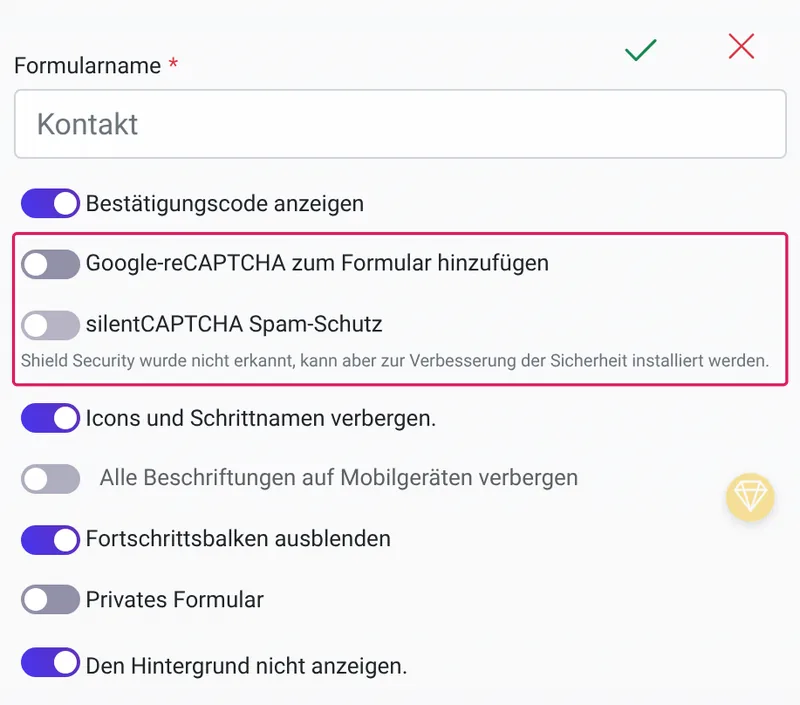
Für einzelne Formulare öffnest du das Bedienfeld, klickst beim Formular auf Bearbeiten und öffnest die Formulareinstellungen. Der Schalter silentCAPTCHA Spam-Schutz dort überschreibt für dieses Formular die Einstellung der Website; direkt darüber steht Google-reCAPTCHA zum Formular hinzufügen. Die Einrichtung auf der Shield-Seite zeigt die Anleitung zum silentCAPTCHA-Spamschutz im Detail.
Schritt 4: WordPress-Honeypot und Ratenbegrenzung mit dem Pro-Add-on
Das Add-on Formularsicherheit und Spamschutz braucht kein weiteres Plugin und keinen externen Dienst. Laut Readme des Plugins für 4.3.1 bewertet es echtes Browserverhalten, fügt ein verstecktes Honeypot-Feld hinzu (ein Köderfeld, das nur Bots ausfüllen), signiert für jede Anfrage ein Einmal-Token und begrenzt Anfragen pro IP-Adresse für Formular-Einsendungen, Datei-Uploads, Bestätigungscode-Abfragen, öffentliche Antworten und Zahlungsanfragen. Verdächtige Einträge können gespeichert werden, ohne E-Mail, SMS, Telegram, Webhook oder Google Sheets auszulösen.
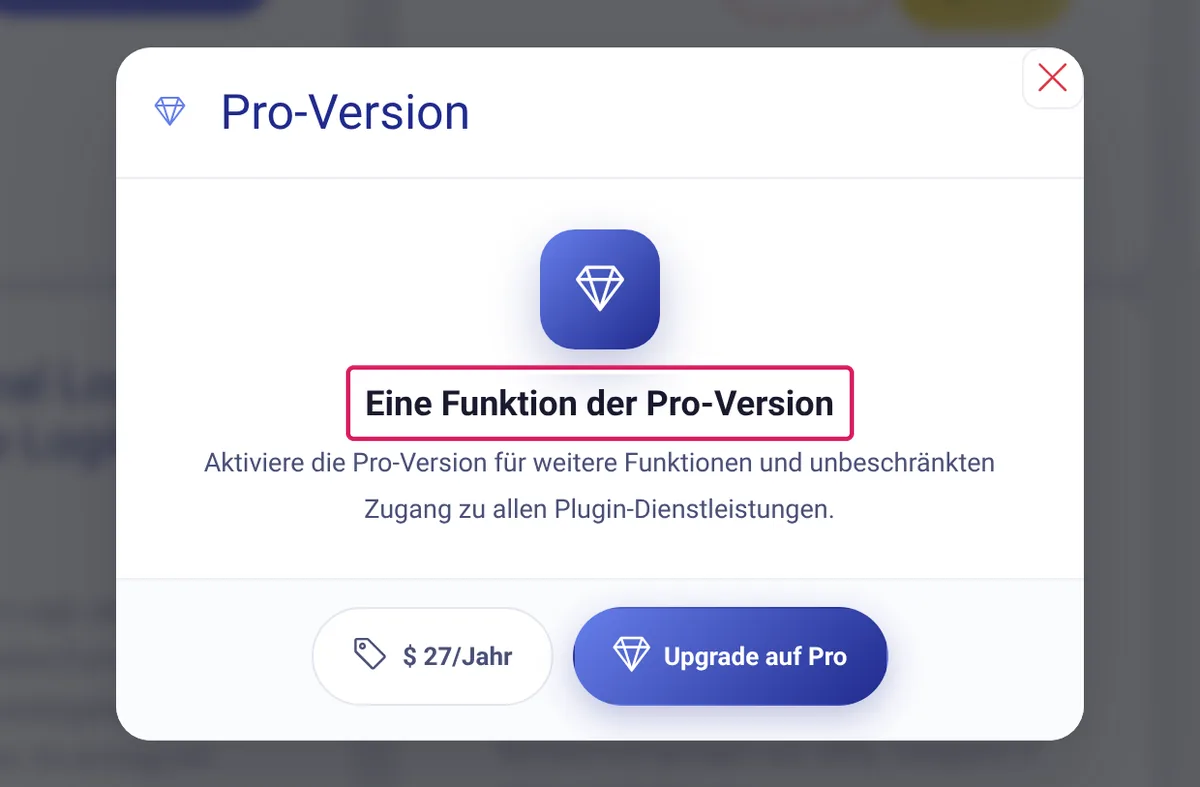
Mit Pro klickst du unter Add-ons auf der Karte auf Installieren. Das Add-on startet im Modus Monitor only (nur beobachten), damit du zuerst echten Traffic prüfen kannst; in den Modi Soft block oder Strict werden verdächtige Anfragen in Quarantäne gestellt oder blockiert. In den Tarifen Free und Free Plus öffnet derselbe Klick den Dialog unten, und es wird nichts installiert. Auf unserer Testseite konnten wir Pro nicht aktivieren; dieser Schritt ist deshalb aus Code und Readme von 4.3.1 beschrieben, nicht aus einem Test.
Schritt 5: Testen – kommen Bots noch durch dein Formular?
Wir haben Bot-Anfragen an eine Testseite im Tarif Free Plus geschickt, ohne Add-on und ohne Shield Security. Die Tabelle zeigt also, was die eingebauten Prüfungen allein leisten. Den letzten Test kannst du selbst wiederholen: Öffne deine Seite für Bestätigungscodes ohne Anmeldung und gib falsche Codes ein, bis sich die Meldung ändert.
| Bot-Anfrage | Was passiert ist |
|---|---|
| Direkter POST an den Formular-Endpunkt ohne Sicherheitstoken | Abgelehnt mit HTTP 403; nichts gespeichert |
| Direkter POST mit erfundenem Token | Abgelehnt mit HTTP 403; nichts gespeichert |
| Eine abgeschlossene Einsendung ein zweites Mal gesendet | Mit dem ersten Ergebnis beantwortet; kein zweiter Eintrag |
| Skript-Einsendung mit ungültiger E-Mail-Adresse oder fehlendem Pflichtfeld | Abgelehnt: Bitte gib einen gültigen Wert für das E-Mail-Feld ein. |
| Skript-Einsendung mit einem zusätzlichen Feld, das es im Formular nicht gibt | Eintrag ohne das zusätzliche Feld gespeichert |
| Skript, das zuerst die Seite lädt und vollständige, gültige Daten sendet | Angenommen und gespeichert |
| Dasselbe Skript bei aktivem reCAPTCHA ohne reCAPTCHA-Antwort | Abgelehnt: Es scheint ein Problem mit dem Captcha zu geben. Bitte versuche es erneut. |
| 25 falsche Bestätigungscodes von einer IP-Adresse | Die nächste Abfrage wird abgelehnt: Zu viele Versuche. Bitte warte ein paar Minuten und versuche es erneut. |
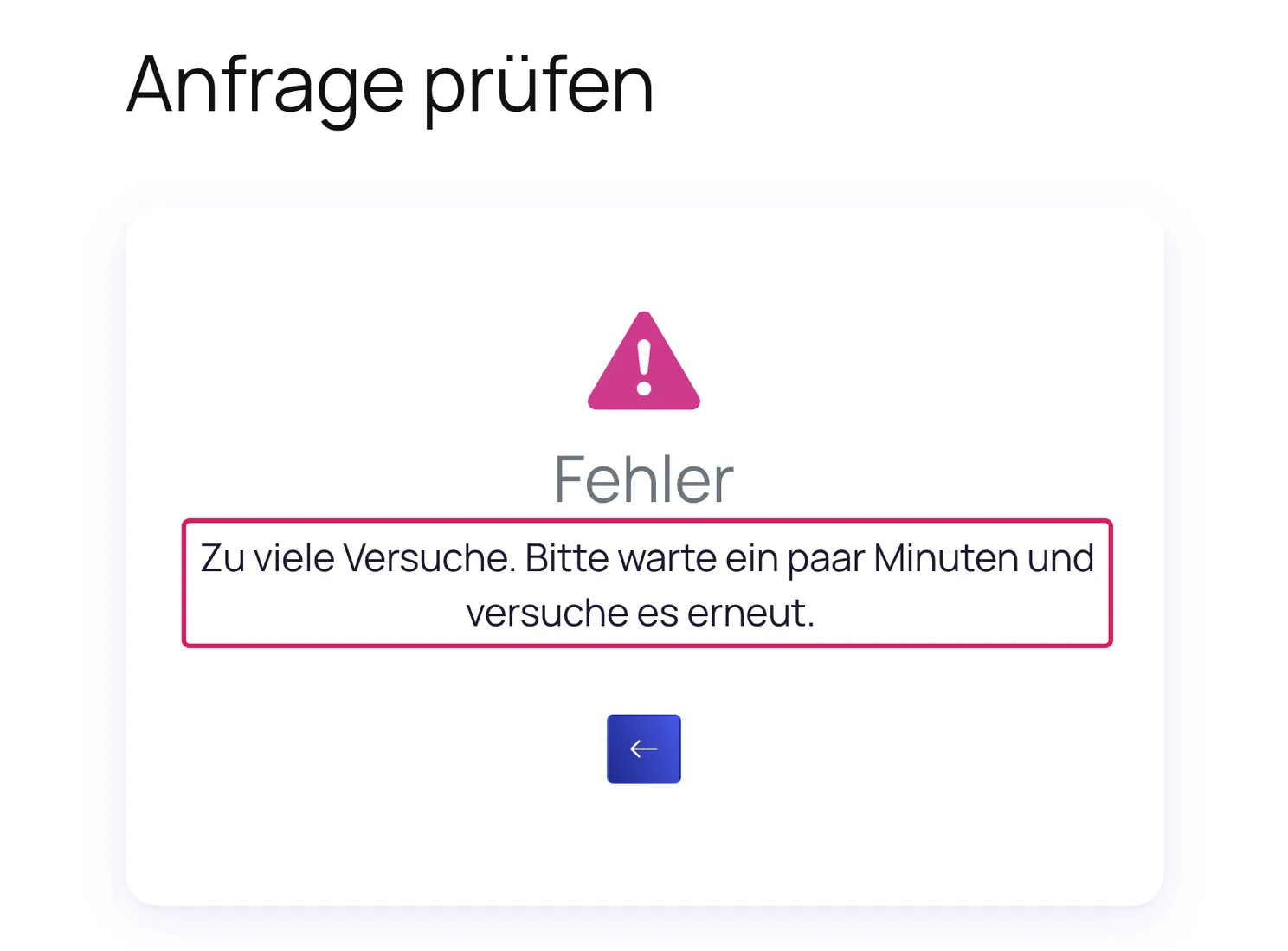
Achtung: Die eingebauten Prüfungen stoppen blinde und fehlerhafte Anfragen, sind aber kein Spamfilter: Ein Skript, das sich wie ein Browser verhält, kommt weiterhin durch. Dafür brauchst du silentCAPTCHA, das Pro-Add-on oder reCAPTCHA.
Wann ist reCAPTCHA trotzdem die bessere Wahl?
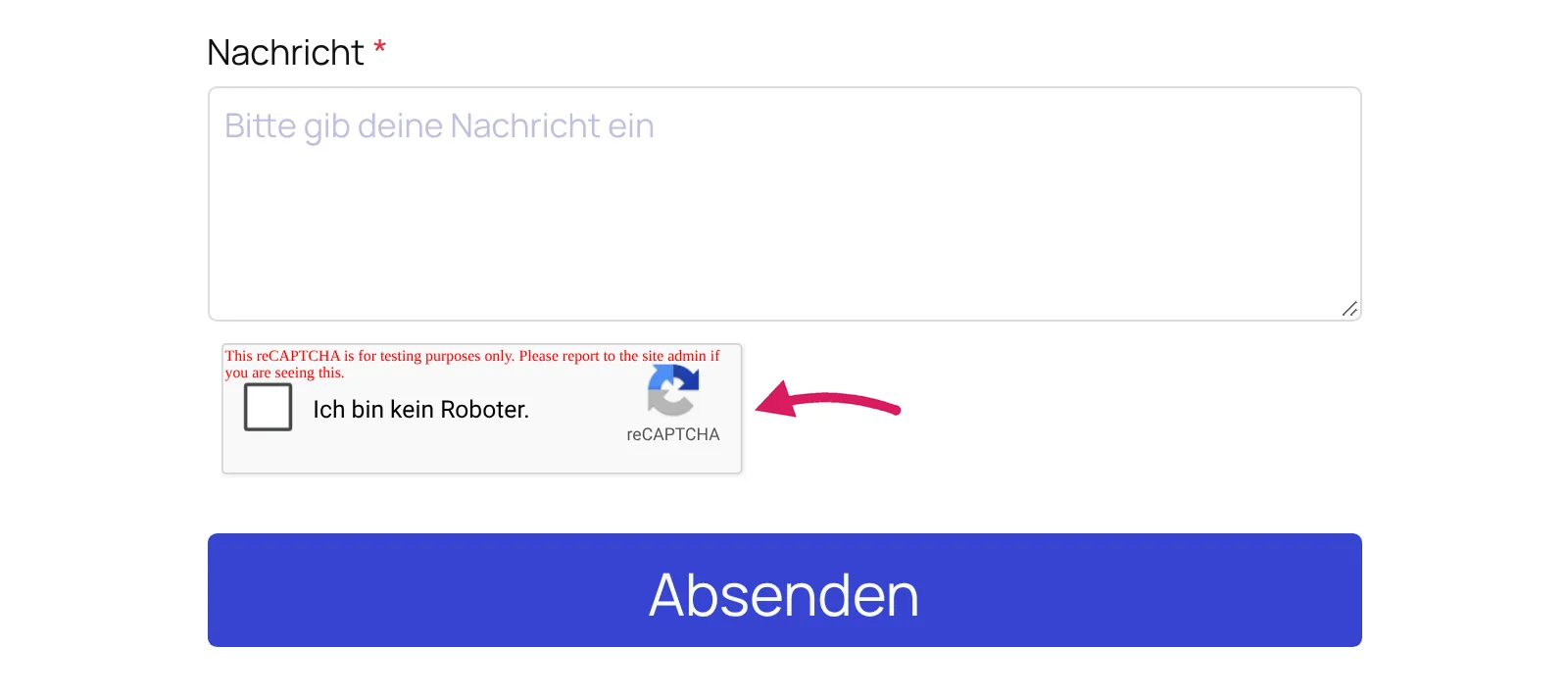
Nimm reCAPTCHA v2, wenn ein Formular gerade angegriffen wird und du weder Shield Security noch Pro hast, oder als zweite Ebene für dein am stärksten missbrauchtes Formular: Beide Prüfungen laufen unabhängig voneinander. Trage deine Schlüssel aus der Admin-Konsole von Google reCAPTCHA in Site Key und Geheimer Schlüssel ein, klicke auf Speichern und aktiviere dann in den Formulareinstellungen den Schalter Google-reCAPTCHA zum Formular hinzufügen. Für die Seite mit dem Bestätigungscode gibt es im Tab Antworten & Bestätigung den Schalter Google reCAPTCHA in der Antwortbox aktivieren. Jeden Klick zeigt die Anleitung zu Google reCAPTCHA.
Zwei Grenzen solltest du kennen: Zahlungsformulare können kein reCAPTCHA nutzen, und reCAPTCHA lädt ein Skript von Google und prüft jede Antwort bei Google. Unser Screenshot nutzt Googles öffentliche Testschlüssel, die immer bestehen und einen roten Hinweis zeigen; verwende sie nur zum Testen.
Häufige Fehler und Lösungen
| Problem | Wahrscheinliche Ursache | Lösung |
|---|---|---|
| Der Schalter silentCAPTCHA Spam-Schutz ist grau und lässt sich nicht anklicken | Shield Security ist nicht installiert oder nicht aktiv | Shield Security installieren und aktivieren, dann die Seite neu laden |
| Die Add-on-Karte zeigt Pro und öffnet Eine Funktion der Pro-Version | Die Website nutzt den Tarif Free oder Free Plus | Pro-Lizenz aktivieren, dann auf der Karte auf Installieren klicken |
| Es kommt weiter Spam an, obwohl nichts falsch eingestellt ist | Nur die eingebauten Prüfungen sind aktiv (siehe Test in Schritt 5) | silentCAPTCHA aktivieren, das Pro-Add-on installieren oder reCAPTCHA hinzufügen |
| Echte Besucher sehen Zu viele Versuche. Bitte warte ein paar Minuten und versuche es erneut. | Von ihrer IP-Adresse kamen innerhalb von 15 Minuten 25 falsche Bestätigungscodes, zum Beispiel aus einem gemeinsamen Büronetz | 15 Minuten ohne neue Fehlversuche warten; richtige Codes zählen für dieses Limit nicht |
Besucher erhalten beim Absenden einen 403-Fehler | Ein Sicherheits-Plugin, eine Firewall oder ein CDN blockiert oder verändert die REST-Anfrage des Formulars | Siehe 403-Fehler nach dem Absenden eines Formulars beheben |
| Das reCAPTCHA-Feld zeigt einen roten Hinweis „for testing purposes only“ | Googles Testschlüssel sind gespeichert | Unter Einstellungen » Captchas durch eigene Schlüssel ersetzen |
Häufig gestellte Fragen
Wie kann ich Spam über das Kontaktformular kostenlos verhindern?
In Easy Form Builder kosten zwei Optionen in keinem Tarif etwas: silentCAPTCHA Spam-Schutz, der unsichtbar arbeitet, sobald das Plugin Shield Security aktiv ist, und Google reCAPTCHA v2 mit einem Kontrollkästchen. Die eingebauten Anfrageprüfungen sind immer aktiv.
Hat Easy Form Builder ein Honeypot-Feld?
Ja, als Teil des Add-ons Formularsicherheit und Spamschutz, das Pro braucht. Formulare in den Tarifen Free und Free Plus haben in Version 4.3.1 kein Honeypot-Feld.
Brauche ich Easy Form Builder Pro für silentCAPTCHA?
Nein. Den Schalter gibt es in Free, Free Plus und Pro. Anklickbar wird er erst, wenn das separate Plugin Shield Security aktiv ist, denn Shield trifft die Bot-Entscheidung.
Sendet das Pro-Add-on Besucherdaten an einen externen Anti-Spam-Dienst?
Nein. Laut Readme des Plugins werden Bewertung, Token, Ratenbegrenzung und Sicherheitsprotokolle auf deiner eigenen WordPress-Website verarbeitet und gespeichert. Die Protokolle enthalten gehashte Kennungen statt roher IP-Adressen und werden standardmäßig 30 Tage aufbewahrt.
Kann ich reCAPTCHA zusammen mit silentCAPTCHA oder dem Add-on nutzen?
Ja. Die reCAPTCHA-Prüfung und die Bot-Prüfung sind getrennte Schritte jeder Einsendung, ein Formular kann also beides nutzen. Die Ausnahme sind Zahlungsformulare: Sie können kein reCAPTCHA nutzen.
Weiterlesen
Das war’s: Du weißt jetzt, welchen Spamschutz dein Tarif enthält, wo die Schalter sitzen und wie das Formular reagiert, wenn ein Bot anklopft.
- Best Practices für Formularsicherheit und Spamschutz – die Gründe hinter jeder Schutzebene
- Easy Form Builder Pro aktivieren, um das Add-on Formularsicherheit und Spamschutz zu installieren
Geschrieben für Easy Form Builder 4.3.1 am . Die Schritte 1, 2, 3 und 5 sowie der reCAPTCHA-Abschnitt wurden auf einer Website im Tarif Free Plus mit neuen Screenshots getestet; das Pro-Add-on in Schritt 4 ist aus Code und Readme des Plugins beschrieben.
